








CopyRight©2023 evtolwiki.com All Right Reserved
妙用powerpoint制作圆的具体步骤
来源:网络
时间:2024-06-13 13:58:07
小伙伴们你们知道怎么妙用powerpoint制作圆吗?今天小编很乐意与大家分享妙用powerpoint制作圆的具体步骤,感兴趣的可以来了解了解哦。
妙用powerpoint制作圆的具体步骤
首先插入一个圆形,步骤是:插入→形状→椭圆(画椭圆时按住shift键,就能画出正圆)。
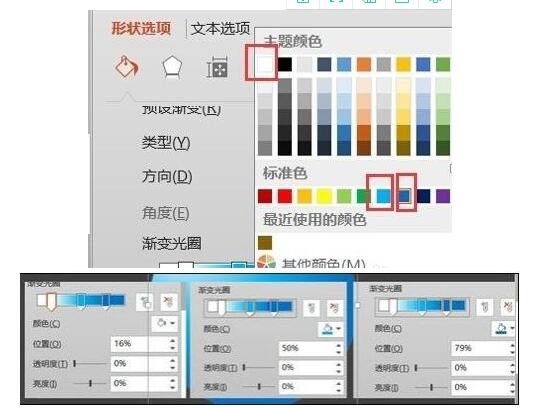
选中圆右键→设置形状格式→填充→渐变填充→类型“射线”→方向“从左上角”。
色块的颜色分别为:白色、浅蓝、深蓝三个色块的位置分别为:16%、50%、79%
这样主体我们就做好了,接着开始加阴影。
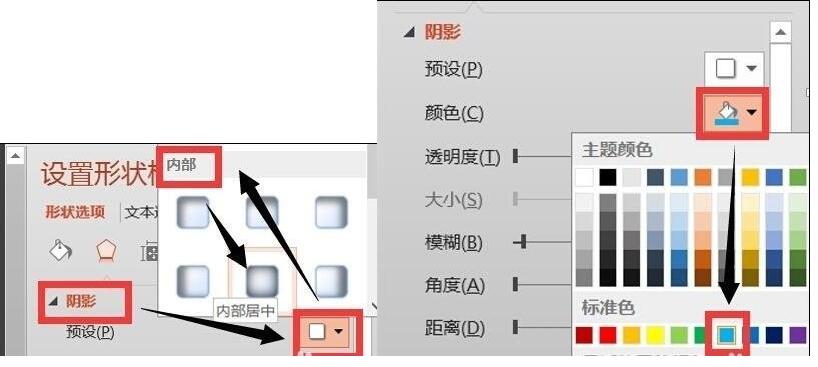
阴影→预设→内部居中→颜色为刚才的浅蓝色。
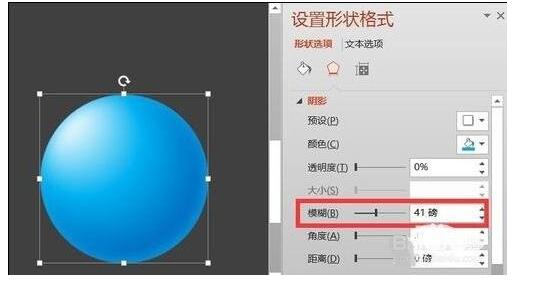
阴影的模糊值(10版叫虚化)增加到41磅。
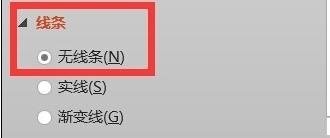
检查一下,记得把圆的线条设置为“无线条”。最后给圆加上文字,也可以换成你需要的颜色,只要保证颜色由白→浅→深即可。
以上就是小编分享的妙用powerpoint制作圆的具体步骤,是不是很棒啊,希望对你有所帮助哦。
相关攻略
-
![]() 在漫画喵中查找下载漫画的图文教程时间:2024-06-13
在漫画喵中查找下载漫画的图文教程时间:2024-06-13
-
![]() QQ输入法中更改为手写模式的方法介绍时间:2024-06-13
QQ输入法中更改为手写模式的方法介绍时间:2024-06-13
-
![]() 在抖音中保存别人头像的图文教程时间:2024-06-13
在抖音中保存别人头像的图文教程时间:2024-06-13
-
![]() 在海豚有声中朗读网页内容的具体步骤介绍时间:2024-06-13
在海豚有声中朗读网页内容的具体步骤介绍时间:2024-06-13
-
![]() Uplay进入离线模式的方法介绍时间:2024-06-13
Uplay进入离线模式的方法介绍时间:2024-06-13