












CopyRight©2023 evtolwiki.com All Right Reserved
在PPT中将中文翻译成泰文的图文教程
来源:网络
时间:2024-06-15 16:07:38
大家知道在PPT中怎么将中文翻译成泰文吗?不知道没有关系,小编今天带来了在PPT中将中文翻译成泰文的图文教程,希望可以帮助到你哦。
在PPT中将中文翻译成泰文的图文教程
1、首先我们将需要翻译的中文,输入到PPT编辑页面。
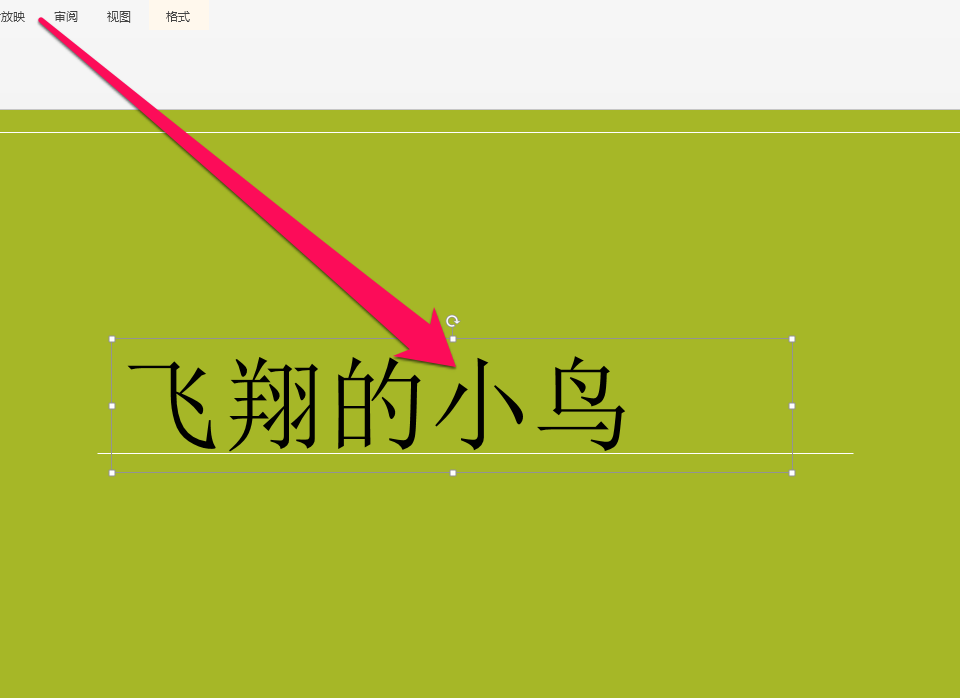
2、然后在PPT的编辑页面,进行选择输入好的中文。
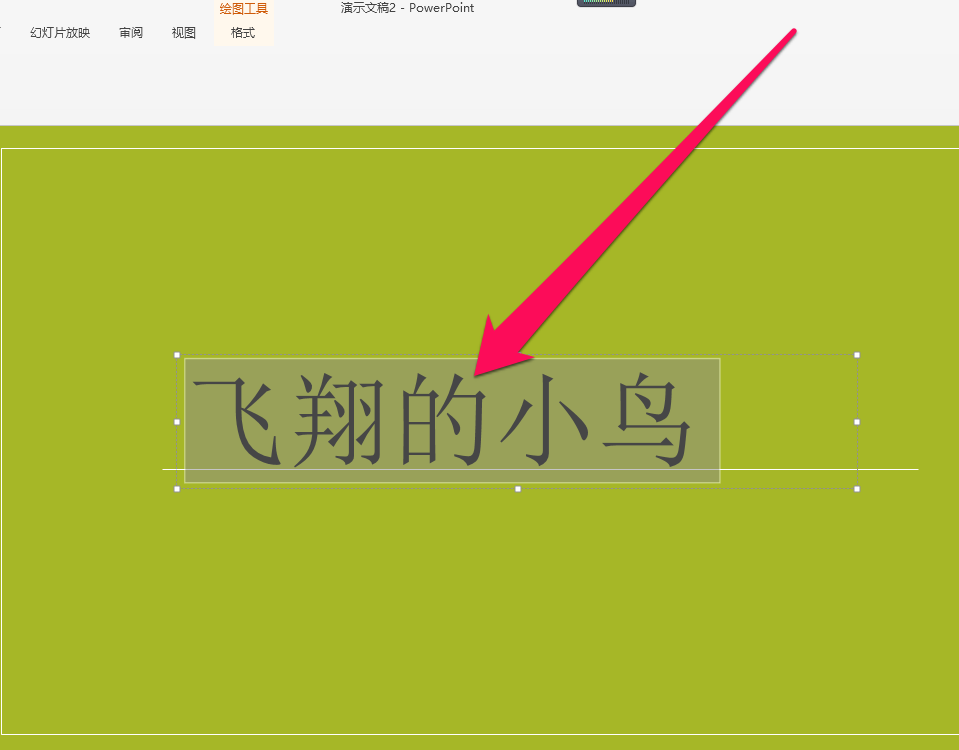
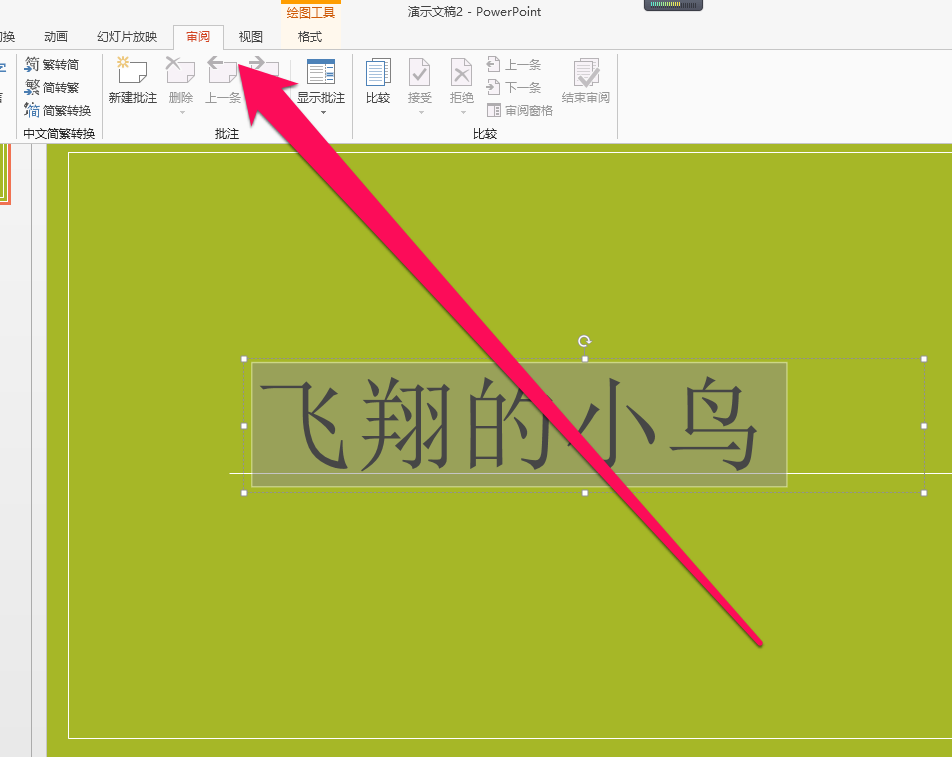
3、选择完成后,点击工具中的审阅按钮。
4、点击审阅按钮后,我们在审阅按钮下的选择翻译已选中的文字。
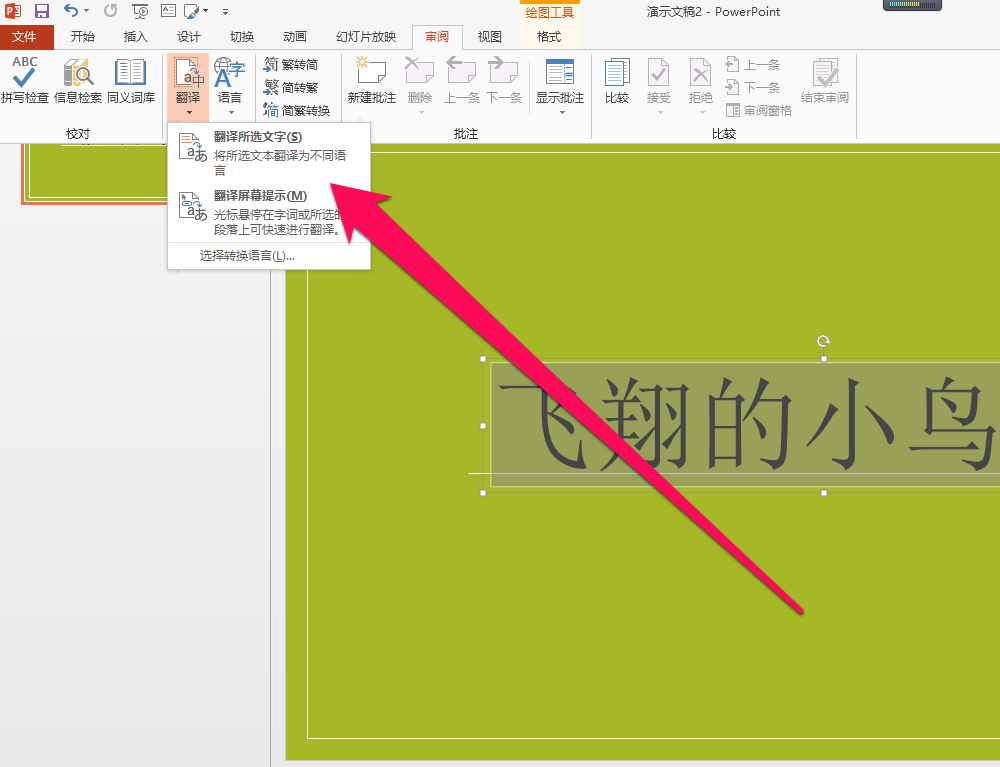
5、点击翻译选中文字的按钮后,弹出信息检索界面。
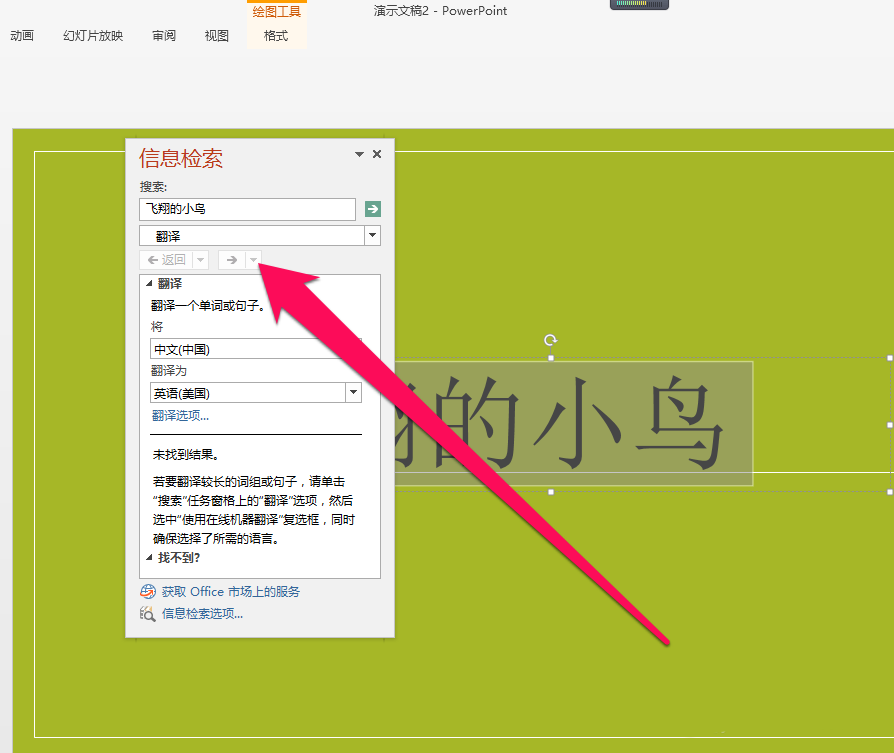
6、在信息检索的页面,点击需要翻译语言。
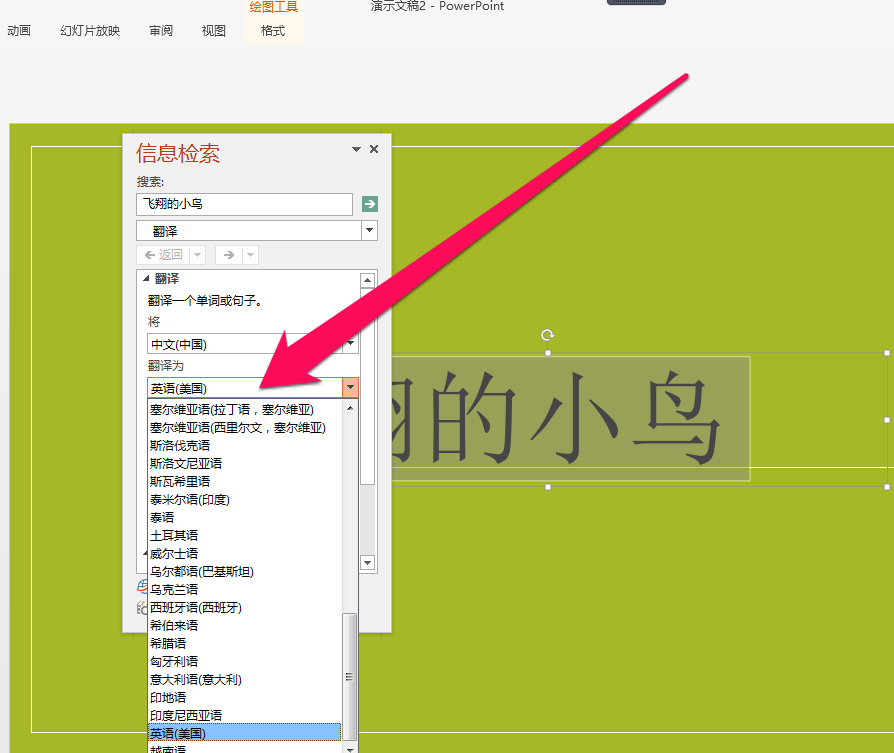
7、在翻译语言中,选择泰国语言。
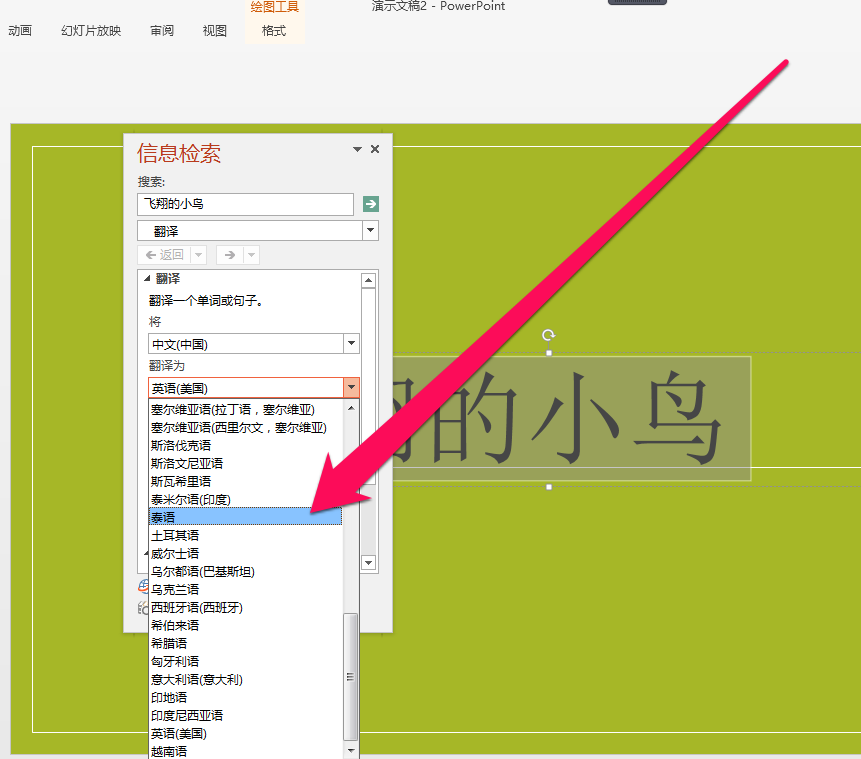
8、点击泰国语言后,等片刻,在信息检索界面显示泰文。
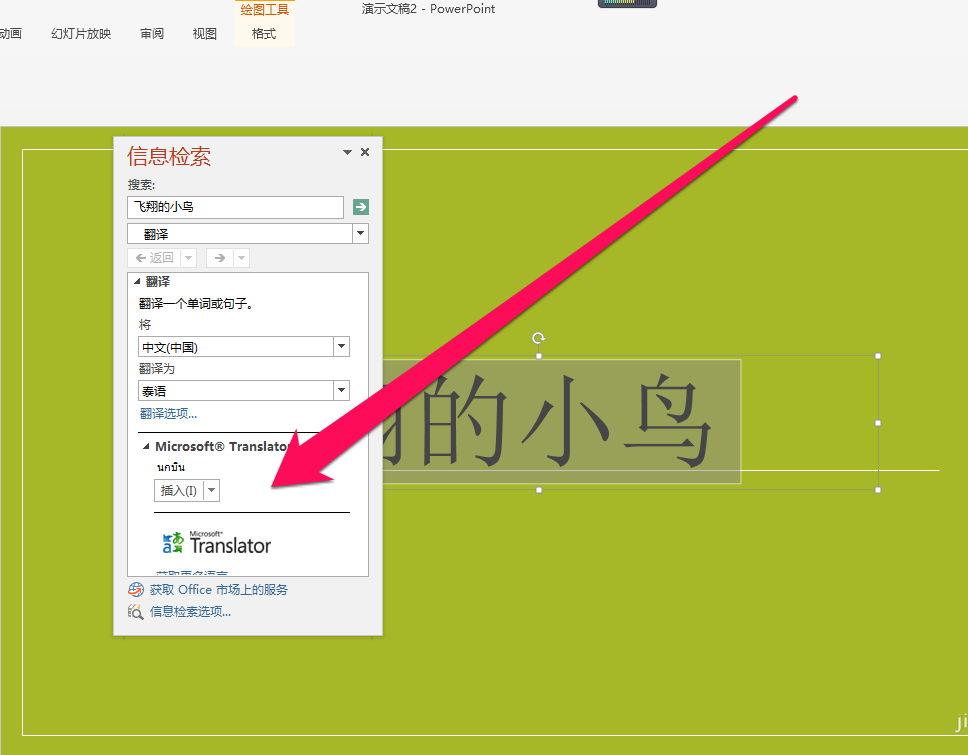
9、我们在信息检索界面,点击插入或者复制按钮。
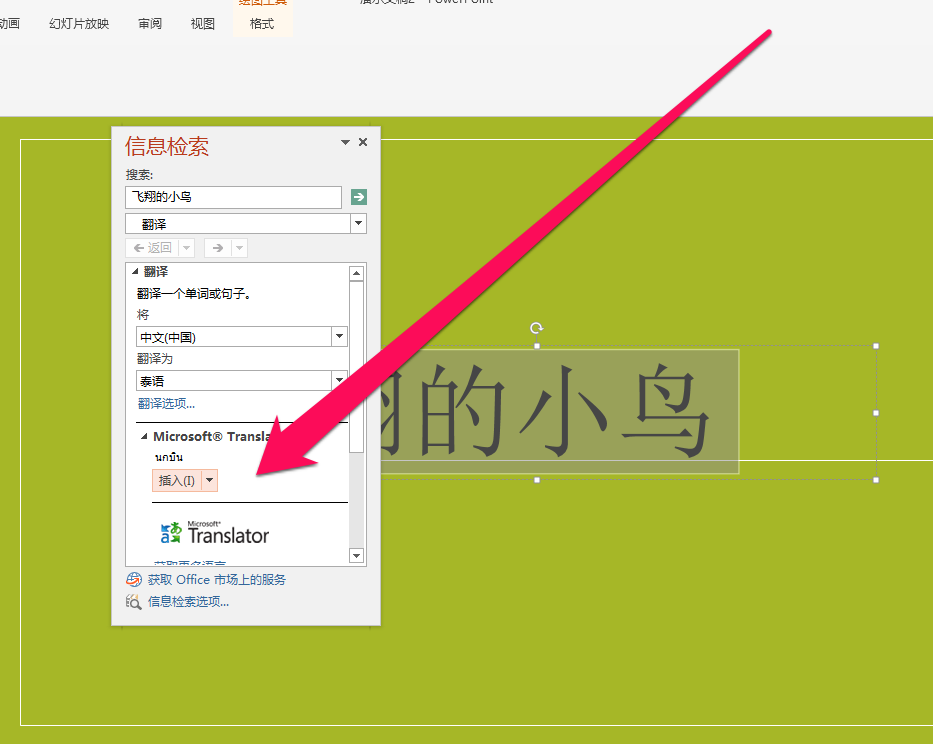
10、翻译好的泰文,就插入在PPT编辑界面了。
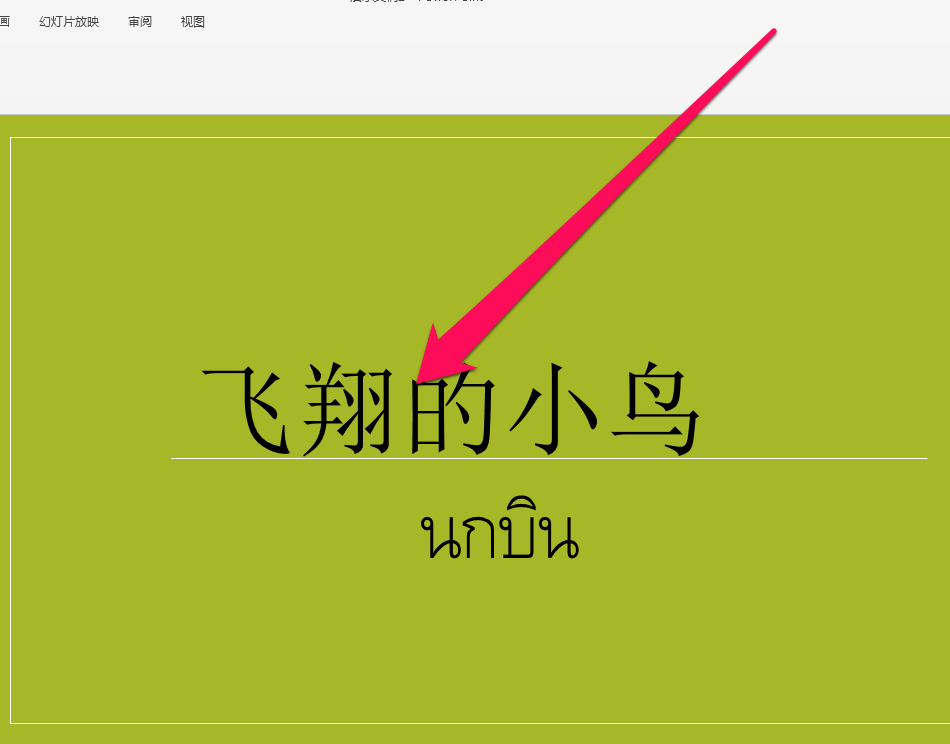
以上就是在PPT中将中文翻译成泰文的图文教程,你们学会了吗?
相关攻略
-
![]() 探探APP通过微信登录的操作流程时间:2024-06-15
探探APP通过微信登录的操作流程时间:2024-06-15
-
![]() 携程旅行APP绑定微信的简单操作时间:2024-06-15
携程旅行APP绑定微信的简单操作时间:2024-06-15
-
![]() iPhone共享相册的详细操作时间:2024-06-15
iPhone共享相册的详细操作时间:2024-06-15
-
![]() iphonexr设置黑名单的操作流程时间:2024-06-15
iphonexr设置黑名单的操作流程时间:2024-06-15
-
![]() 在小米手机里合并重复联系人的图文教程分享时间:2024-06-15
在小米手机里合并重复联系人的图文教程分享时间:2024-06-15