












CopyRight©2023 evtolwiki.com All Right Reserved
AI做出一个圆角梯形的详细操作过程
来源:网络
时间:2024-06-19 07:33:17
有些小伙伴还不熟悉AI做出一个圆角梯形的详细操作,下面小编带来了AI做出一个圆角梯形的操作过程讲解,一起来看看吧,希望能帮助到大家。
AI做出一个圆角梯形的详细操作过程

1、打开ai,ctrl+n新建文件,选择“矩形工具”画一个任意大小的矩形
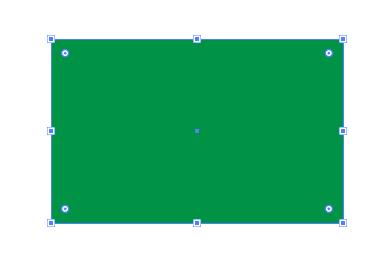
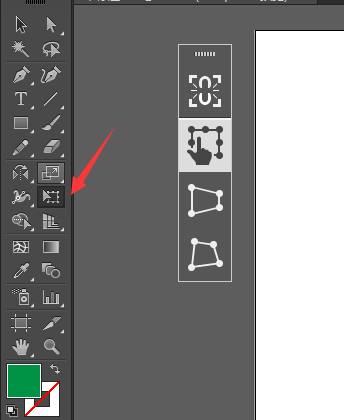
2、在选中矩形的情况下,点击“自由变换工具”右边会出现四个选项,接着点击第三个“透视扭曲”
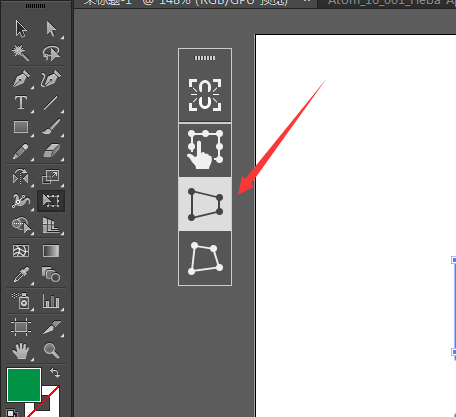
3、移动鼠标到矩形的其中一个角那,会看到一个透视扭曲的小图标,按住鼠标左键上下左右任意拉动,会看到相应的梯形出现,可以动手试一下
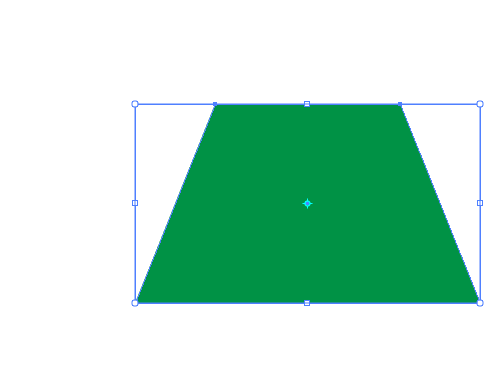
4、接着如果需要圆角梯形的话,选择“直接选择工具”可以看到梯形四角出现拉小圆角的工具
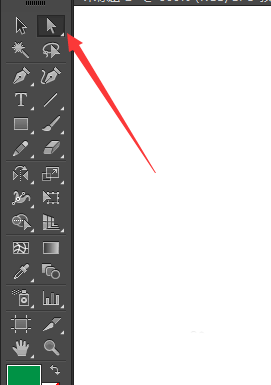
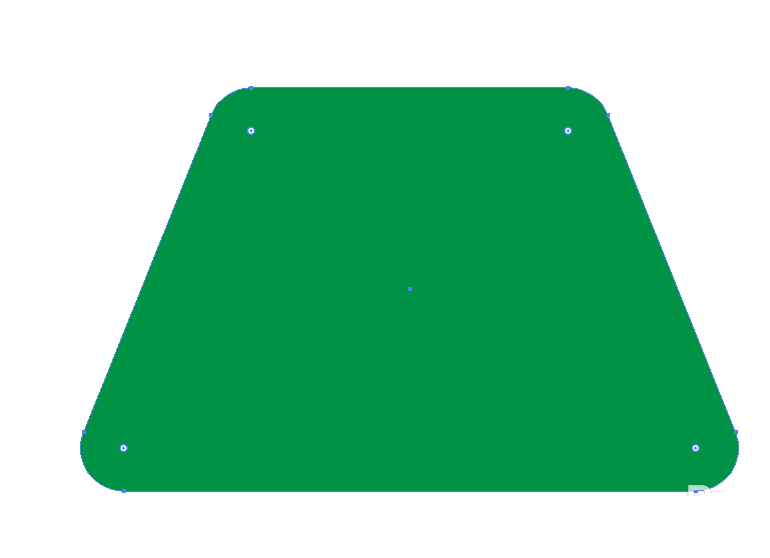
5、向下拉动小圆角工具,梯形就会出现圆角
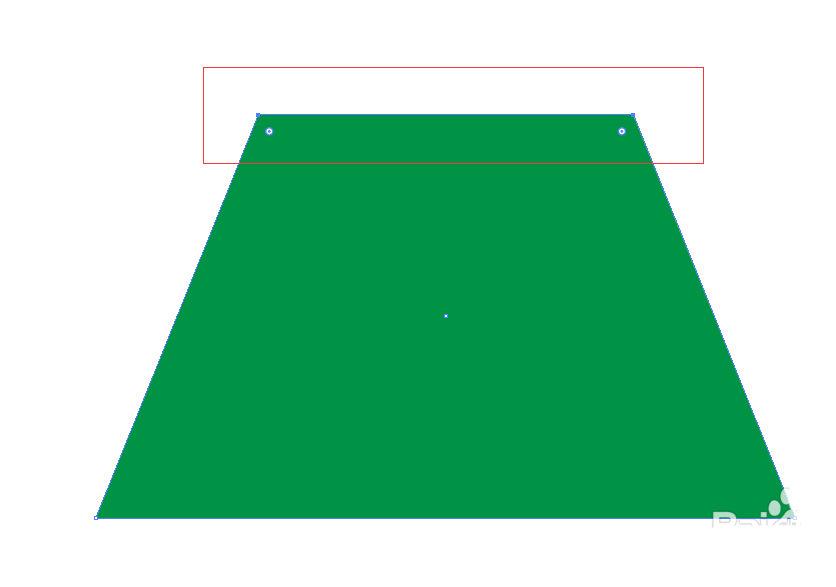
6、也可以用直接选择工具选其中的一个角 或者两个角,改变它的圆角度,对梯形做出多种变化
今日就快来学习本文AI做出一个圆角梯形的详细操作过程吧,相信在以后的使用中一定会得心应手的。
相关攻略
-
![]() WPS Office APP表格插入图表的方法时间:2024-06-19
WPS Office APP表格插入图表的方法时间:2024-06-19
-
![]() 在三星a9star中修改屏幕解锁类型的图文教程时间:2024-06-19
在三星a9star中修改屏幕解锁类型的图文教程时间:2024-06-19
-
![]() WPS Office APP文档插入页眉页脚的方法时间:2024-06-19
WPS Office APP文档插入页眉页脚的方法时间:2024-06-19
-
![]() 爱维宝贝APP的具体使用方法时间:2024-06-19
爱维宝贝APP的具体使用方法时间:2024-06-19
-
![]() 在三星s9中给应用加密的方法介绍时间:2024-06-19
在三星s9中给应用加密的方法介绍时间:2024-06-19