











CopyRight©2023 evtolwiki.com All Right Reserved
ps制作出蓝色线条效果花纹图形的具体操作
来源:网络
时间:2024-06-19 18:13:39
很多朋友都还不熟悉ps制作出蓝色线条效果花纹图形的具体操作,下面小编就讲解一下ps制作出蓝色线条效果花纹图形的操作方法,希望对你们有所帮助哦。
ps制作出蓝色线条效果花纹图形的具体操作

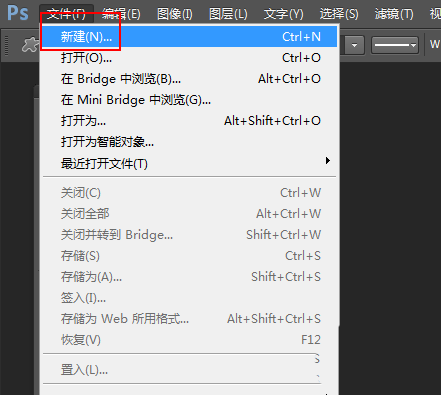
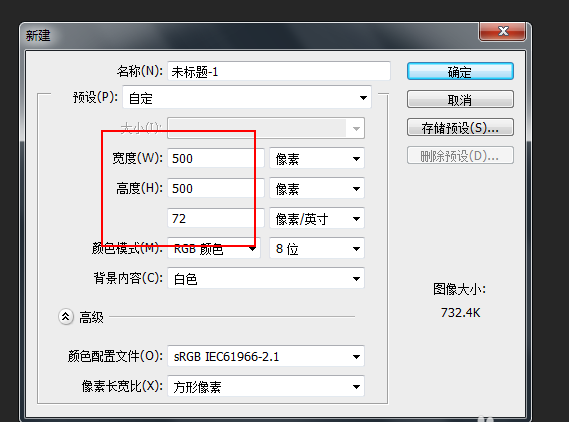
1、菜单栏:执行【文件】-【新建】命令,参数如下。
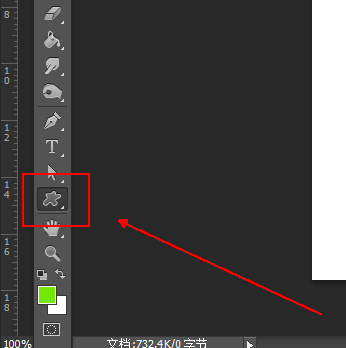
2、在左侧的【工具面板】上点击【自定形状工具】选项
3、在上方的【自定形状工具】工具栏上选择【常春藤2】形状
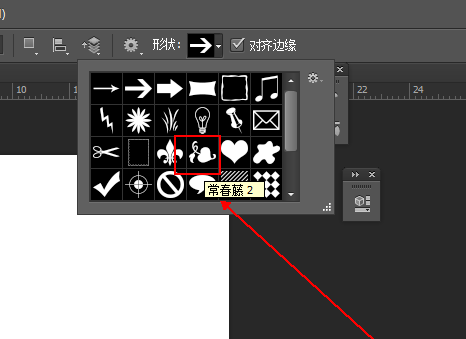
4、在上方的【自定形状工具】工具栏对该形状进行参数的设定,如图所示。
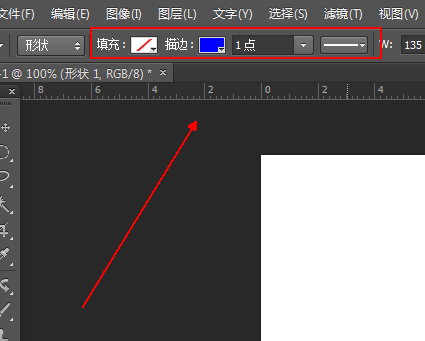
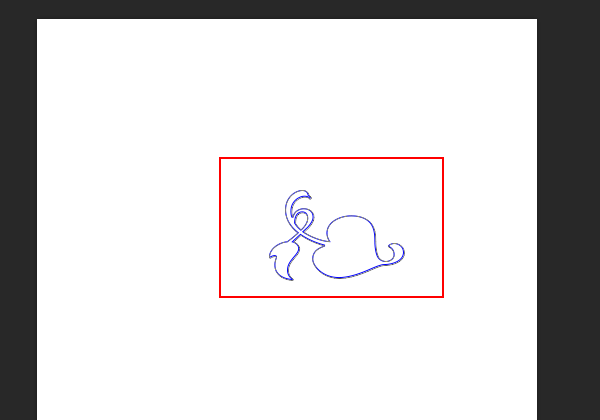
5、在画布上拖拽处一个常春藤2的图形。
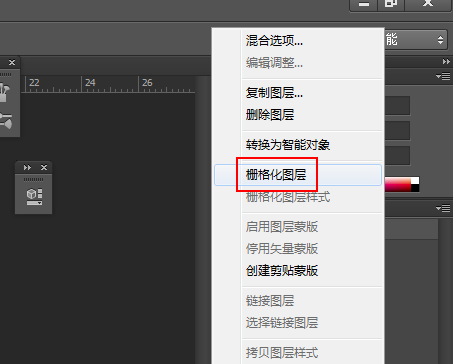
6、在【工具面板】上右击【形状1】图层。
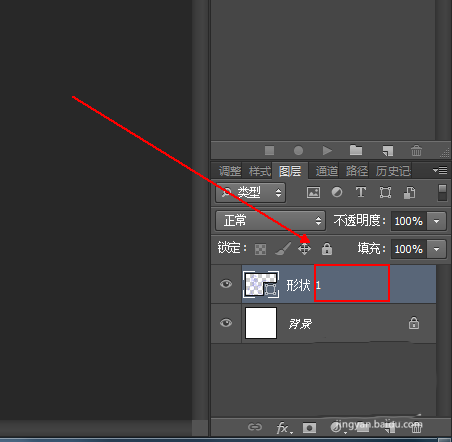
7、在弹出的菜单列表中单击【栅格化图层】选项
8、使用快捷键Ctrl+T对画布上的图形进行重心的设置和角度的设置,然后回车。
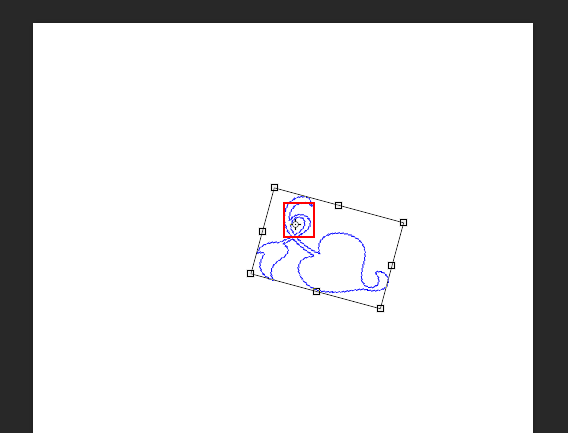
9、连续点击快捷键Ctrl+Shift+Alt+T,直到该图形的完成为止。

还不了解ps制作出蓝色线条效果花纹图形的具体操作的朋友们,不要错过小编带来的这篇文章哦。
相关攻略
-
![]() WPS Office APP表格插入图表的方法时间:2024-06-19
WPS Office APP表格插入图表的方法时间:2024-06-19
-
![]() 在三星a9star中修改屏幕解锁类型的图文教程时间:2024-06-19
在三星a9star中修改屏幕解锁类型的图文教程时间:2024-06-19
-
![]() WPS Office APP文档插入页眉页脚的方法时间:2024-06-19
WPS Office APP文档插入页眉页脚的方法时间:2024-06-19
-
![]() 爱维宝贝APP的具体使用方法时间:2024-06-19
爱维宝贝APP的具体使用方法时间:2024-06-19
-
![]() 在三星s9中给应用加密的方法介绍时间:2024-06-19
在三星s9中给应用加密的方法介绍时间:2024-06-19