












CopyRight©2023 evtolwiki.com All Right Reserved
迅捷CAD编辑器把CAD文件DWG格式转换成彩色JPG图片的操作流程
来源:网络
时间:2024-06-20 10:28:19
当前不少亲们都会用到迅捷CAD编辑器软件,但部份朋友还不清楚迅捷CAD编辑器把CAD文件DWG格式转换成彩色JPG图片的相关操作,所以下面小编就带来了迅捷CAD编辑器把CAD文件DWG格式转换成彩色JPG图片的教程,一起来看看吧!
迅捷CAD编辑器把CAD文件DWG格式转换成彩色JPG图片的操作流程

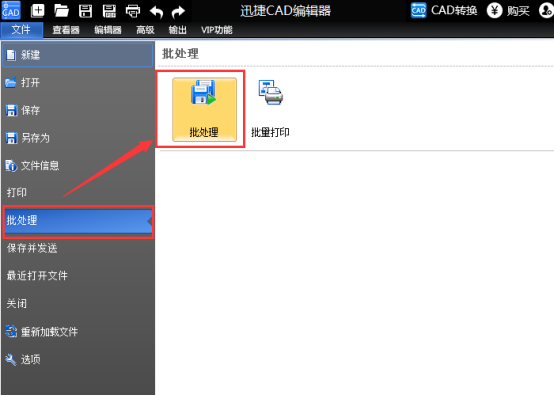
1、打开迅捷CAD编辑器,然后点击界面里的“文件”选项,再点击“批处理”选项,打开“批处理”工具窗口。
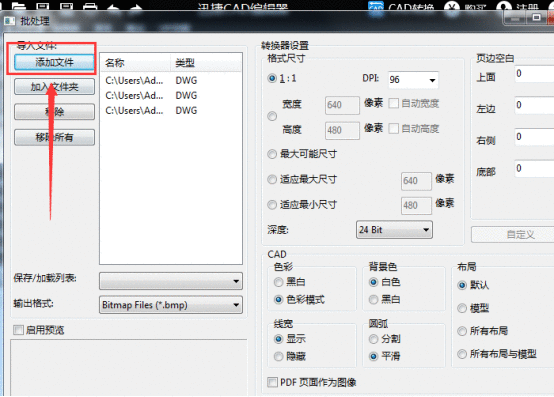
2、接下来点击“添加文件”选项,将需要进行转换的DWG图纸文件添加到文件列表中。
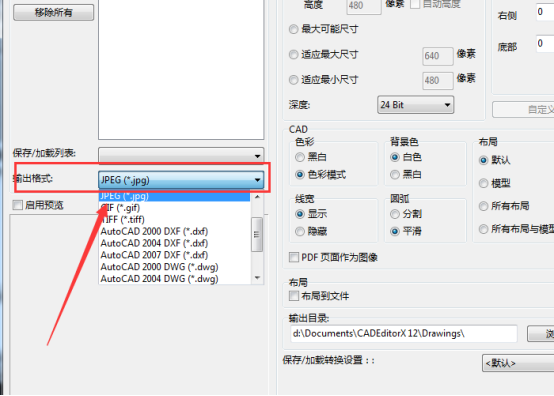
3、之后点击“输出格式”选项,将输出的文件格式更改为JPG图片格式,或者也可以根据需要选择其他图片格式。
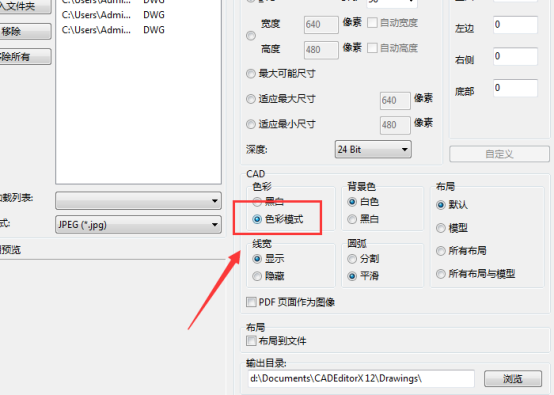
4、接着点击软件界面当中的“色彩”选项,将色彩更改为色彩模式。
5、最后点击“开始”选项,即可将添加的DWG图纸转换成彩色JPG图片。注:若原DWG图纸为黑白色,则转换出的JPG图片也为黑白色。
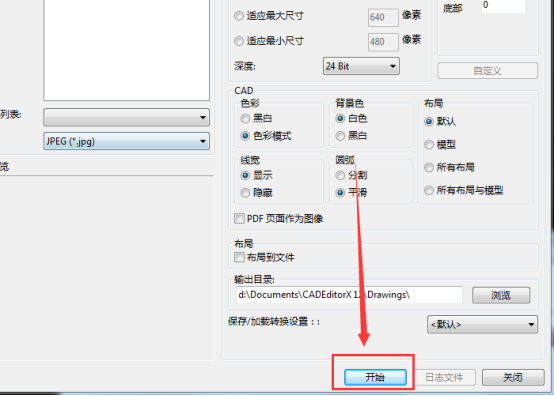
依照上述方法进行操作,就可以成功的将DWG图纸转换成彩色JPG图片。
以上这里为各位分享了迅捷CAD编辑器把CAD文件DWG格式转换成彩色JPG图片的操作流程。有需要的朋友赶快来看看本篇文章吧。
相关攻略
-
![]() vray3.6渲染器进行安装的相关操作讲解时间:2024-06-20
vray3.6渲染器进行安装的相关操作讲解时间:2024-06-20
-
![]() Word快速将标题分页的操作步骤时间:2024-06-20
Word快速将标题分页的操作步骤时间:2024-06-20
-
![]() WPS将txt,doc,wps合并成一个文档的简单操作时间:2024-06-20
WPS将txt,doc,wps合并成一个文档的简单操作时间:2024-06-20
-
![]() wps邮箱修改语言的详细操作时间:2024-06-20
wps邮箱修改语言的详细操作时间:2024-06-20
-
![]() wps邮箱添加新用户的详细操作时间:2024-06-20
wps邮箱添加新用户的详细操作时间:2024-06-20