











CopyRight©2023 evtolwiki.com All Right Reserved
Ae做出打字效果的操作流程
来源:网络
时间:2024-06-20 12:45:57
Ae这款软件是非常受大家欢迎的,而本节就介绍了Ae做出打字效果的相关操作,还不了解的朋友就跟着小编学习一下吧,希望对你们有所帮助。
Ae做出打字效果的操作流程
首先打开软件。如下图:
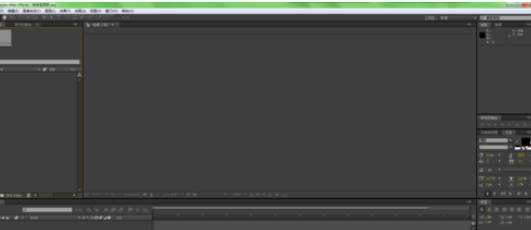
打开软件之后快捷键CTRL+N新建合成。视频时间和尺寸可自定。如下图:
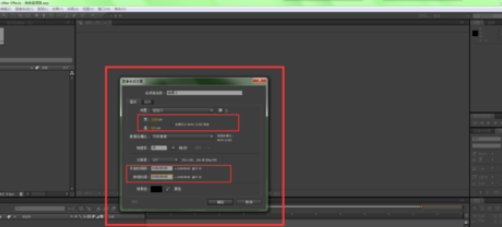
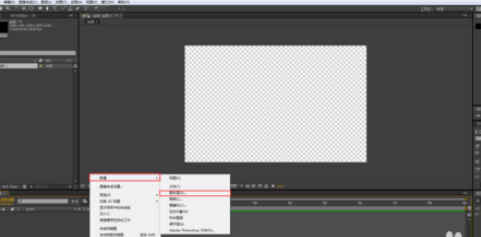
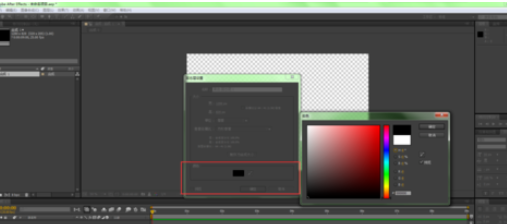
接下来我们在图层区右键点击新建-固态层。自定义颜色,这里我用的是黑色。如下图:
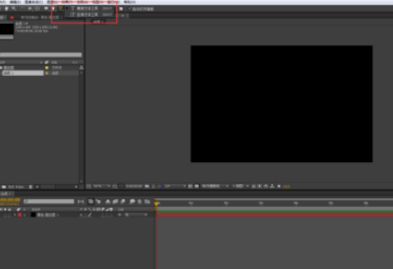
下面我们点击上方工具栏文字工具,点击打字。如下图:
选择文字工具在显示区黑色区域内打上文字,并调整至合适大小。如下图:
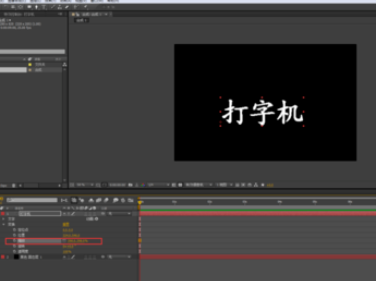
接下来我们在右侧预览控制台,找到效果和预设,下方输入栏中输入“打字机”会出现打字机的效果,直接拖入到黑色区域内文字的上面就可以了。如下图:
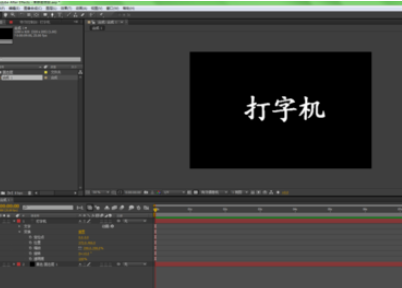
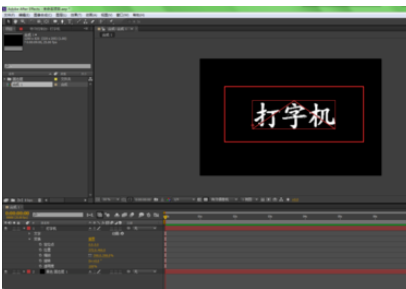
接下来我们的打字机效果就完成了,导出来之后播放就是一个一个字的蹦出来
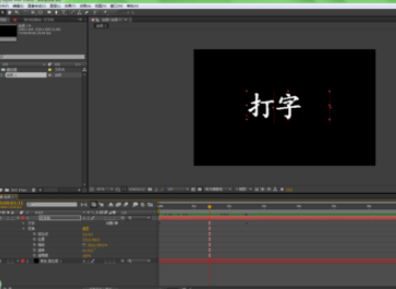
上文就讲解了Ae做出打字效果的操作流程,希望有需要的朋友都来学习哦。
相关攻略
-
![]() vray3.6渲染器进行安装的相关操作讲解时间:2024-06-20
vray3.6渲染器进行安装的相关操作讲解时间:2024-06-20
-
![]() Word快速将标题分页的操作步骤时间:2024-06-20
Word快速将标题分页的操作步骤时间:2024-06-20
-
![]() WPS将txt,doc,wps合并成一个文档的简单操作时间:2024-06-20
WPS将txt,doc,wps合并成一个文档的简单操作时间:2024-06-20
-
![]() wps邮箱修改语言的详细操作时间:2024-06-20
wps邮箱修改语言的详细操作时间:2024-06-20
-
![]() wps邮箱添加新用户的详细操作时间:2024-06-20
wps邮箱添加新用户的详细操作时间:2024-06-20