












CopyRight©2023 evtolwiki.com All Right Reserved
ppt做出祥云图案的操作流程
来源:网络
时间:2024-06-20 15:17:22
不少朋友都会使用到ppt软件的,那么大家清楚做出祥云图案的操作吗?若还不清楚的话,就来学习ppt做出祥云图案的教程吧!
ppt做出祥云图案的操作流程

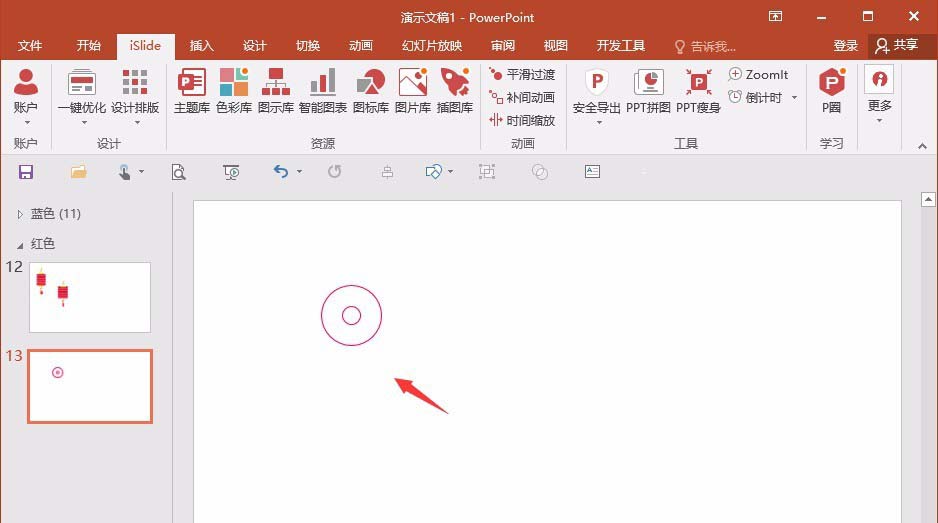
1、我们先制作两个小圆,然后背景颜色填充为白色,线框就以一般祥云的颜色接近即可。(参考:这里的RGB参数为240,207,206)。
2、然后选择插件,islide插件(其他office插件也可以),选择补间动画,补间帕数就改为2,其他可以不需要设置。(islide插件需要下载,PPT没有自带)。
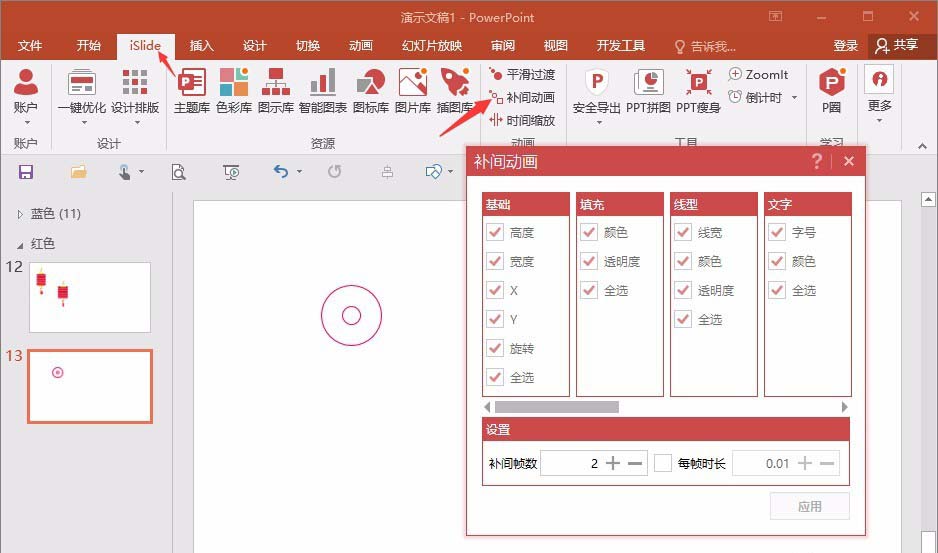
3、前面的操作,增加补间动画是需要两个对象圆都需要选中,还有就是进行补间动画之后,为了方便移动,可以进行组合,快捷键是Ctrl+G。
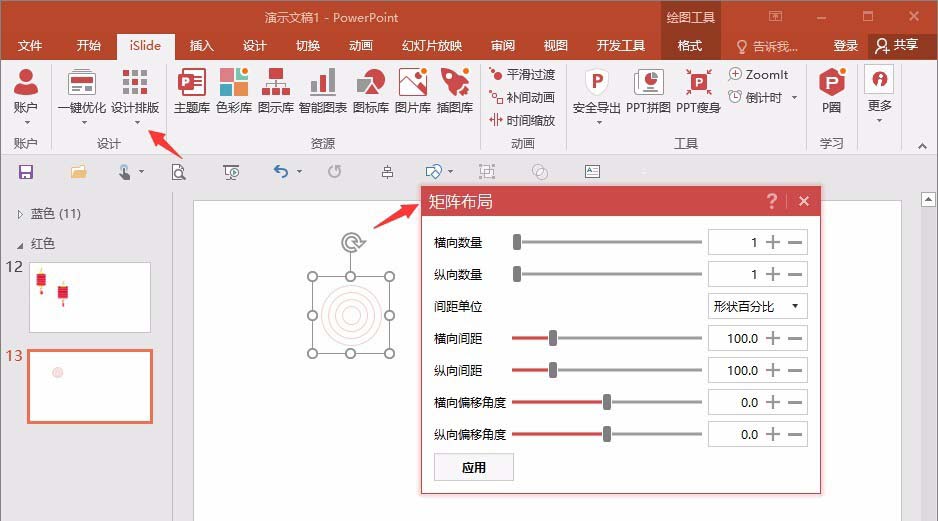
4、还是利用islide插件,现在是需要用到矩阵布局了,这个可以在插件的设计排版中找到,然后就是一个参数的设置了。
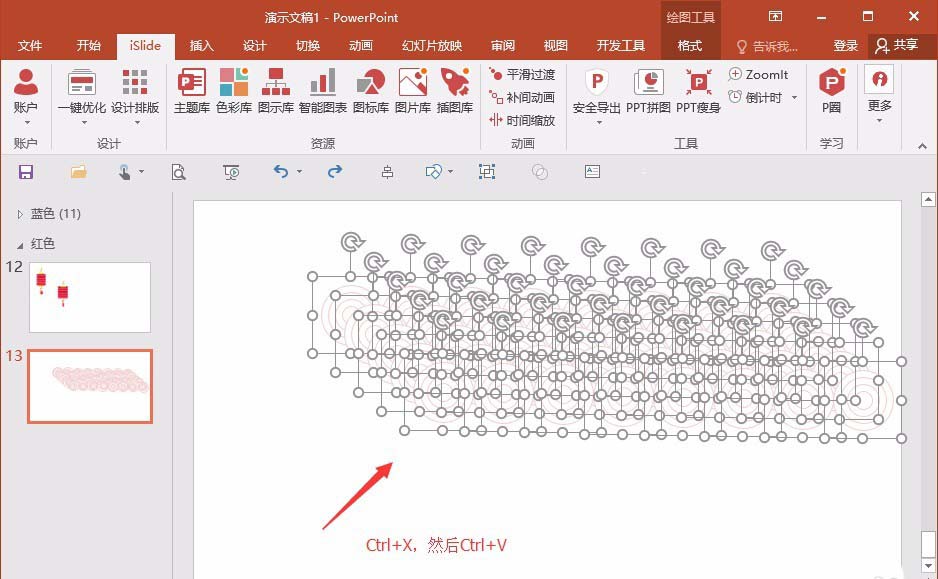
5、比如这里,参数设置为,横向数量8,纵向5,横向间距100,纵向50,横向偏移角度1.1,纵向50(大小可以设置,随意并没有规定)。
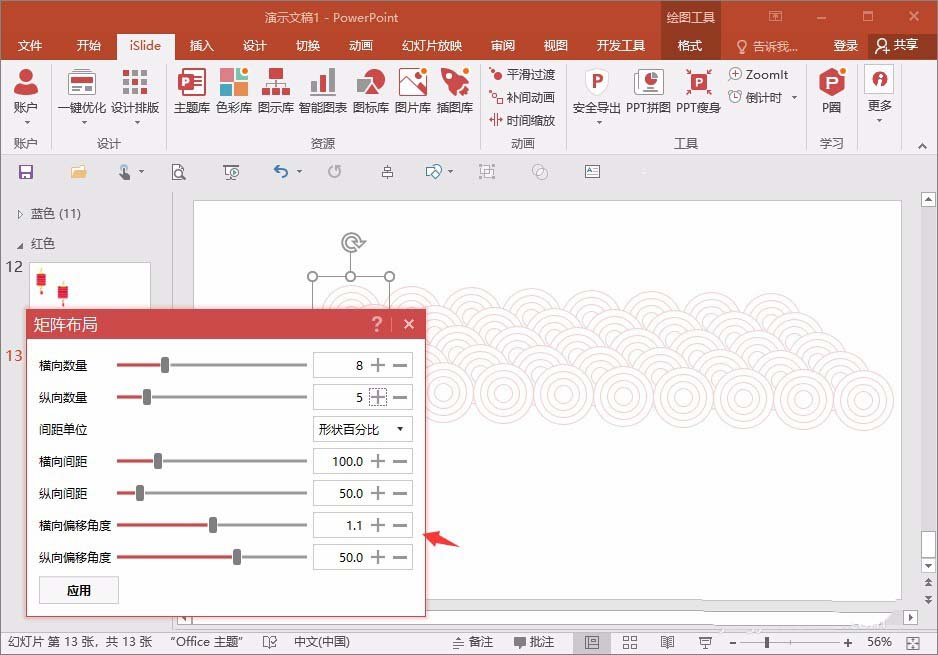
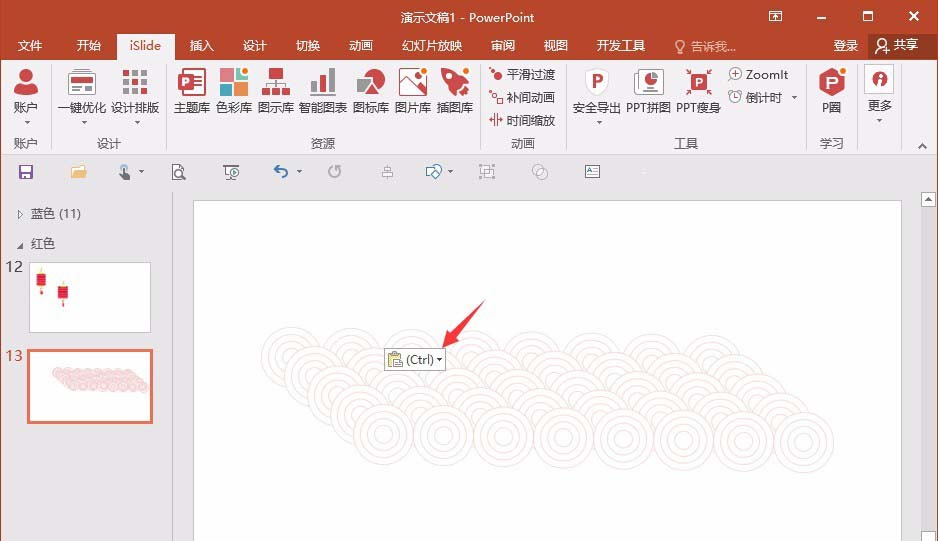
6、这样,一个初步的形状就出来了,为了更方便操作,所以可以Ctrl+X全选对象,然后复制为图片形式,并且可以根据需求进行一个大小裁剪等等。
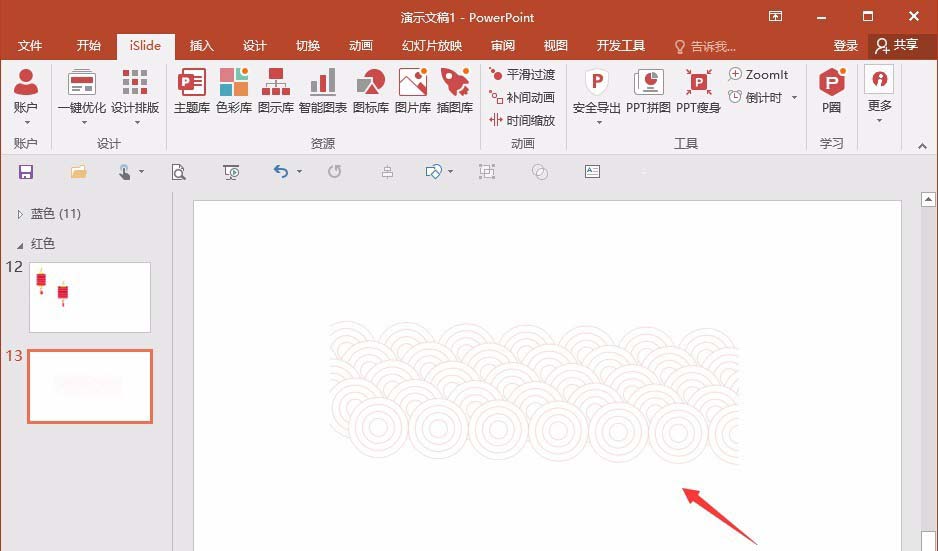
上文就讲解了ppt做出祥云图案的操作过程,希望有需要的朋友都来学习哦。
相关攻略
-
![]() vray3.6渲染器进行安装的相关操作讲解时间:2024-06-20
vray3.6渲染器进行安装的相关操作讲解时间:2024-06-20
-
![]() Word快速将标题分页的操作步骤时间:2024-06-20
Word快速将标题分页的操作步骤时间:2024-06-20
-
![]() WPS将txt,doc,wps合并成一个文档的简单操作时间:2024-06-20
WPS将txt,doc,wps合并成一个文档的简单操作时间:2024-06-20
-
![]() wps邮箱修改语言的详细操作时间:2024-06-20
wps邮箱修改语言的详细操作时间:2024-06-20
-
![]() wps邮箱添加新用户的详细操作时间:2024-06-20
wps邮箱添加新用户的详细操作时间:2024-06-20