












CopyRight©2023 evtolwiki.com All Right Reserved
Excel2010插入演示文稿的图文操作
来源:网络
时间:2024-06-20 15:22:16
当前许多网友才刚刚接触Excel2010这款软件,还不了解插入演示文稿的操作,今天笔者就分享插入演示文稿的操作方法,一起来学习吧。
Excel2010插入演示文稿的图文操作

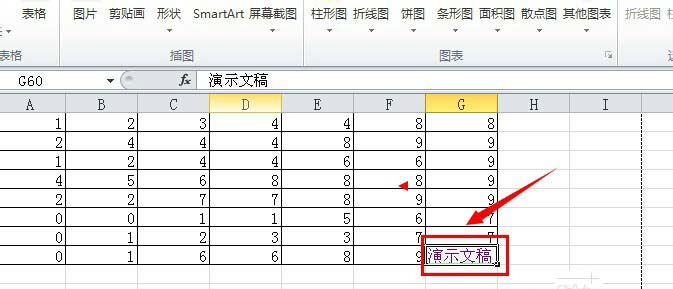
1、打开Excel2010文件后,我们找到需要插入超链接的地方。如下图所示,是小编的范例,您要根据自己的需求在自己的excel中插入自己的链接。
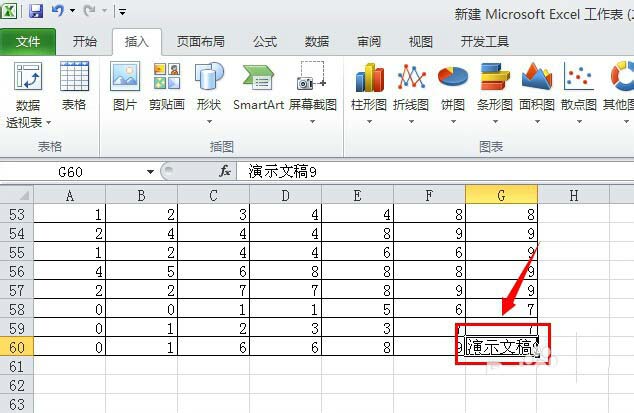
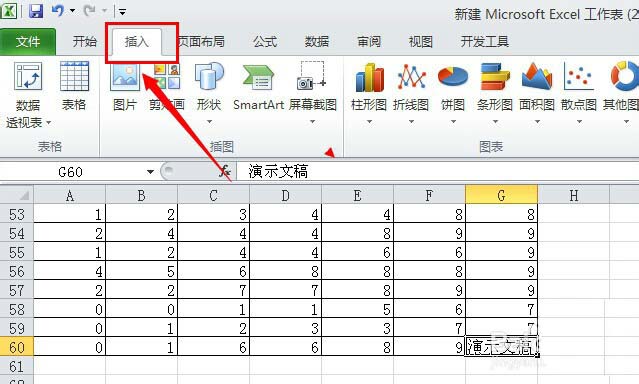
2、用鼠标点击该单元格,成为焦点事件,然后选择菜单中的“插入”。焦点事件就是需要操作的对象,然后按照小编下图提示的按钮操作即可。
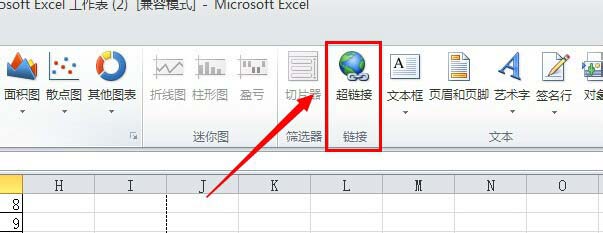
3、在插入的功能区我们找到“超连接”按钮,并点击它。如下图,找到超链接图标,点击之,然后就进入选择页面了。
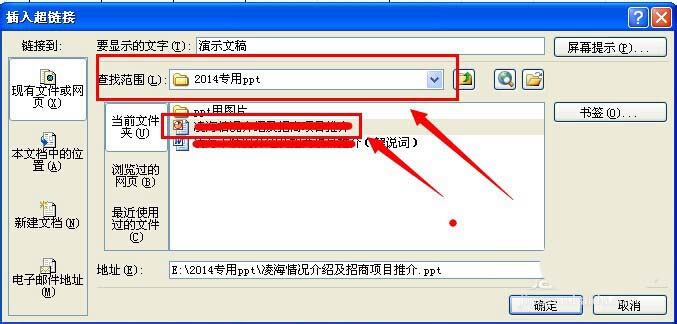
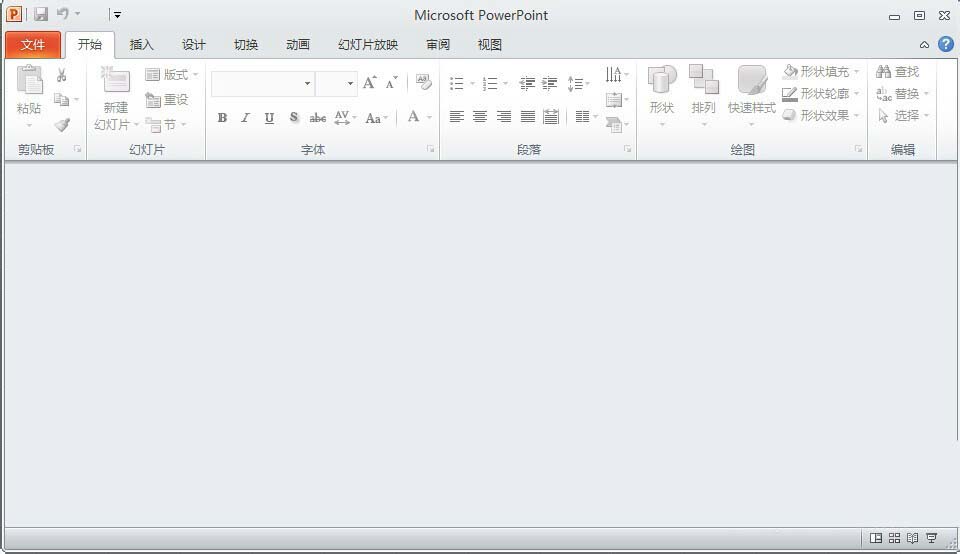
4、然后就弹出选择超链接文件对话框,我们仔细查找我们需要插入的演示文稿文件。然后点击确定。这个时候基本插入成功。虽然简单却很实用。
5、当我们再次浏览该文件,看到插入超链接的地方,用鼠标点击,就会自动打开我们需要浏览的文件或者操作了。如下图所示。
上文就讲解了Excel2010插入演示文稿的图文操作过程,希望有需要的朋友都来学习哦。
相关攻略
-
![]() vray3.6渲染器进行安装的相关操作讲解时间:2024-06-20
vray3.6渲染器进行安装的相关操作讲解时间:2024-06-20
-
![]() Word快速将标题分页的操作步骤时间:2024-06-20
Word快速将标题分页的操作步骤时间:2024-06-20
-
![]() WPS将txt,doc,wps合并成一个文档的简单操作时间:2024-06-20
WPS将txt,doc,wps合并成一个文档的简单操作时间:2024-06-20
-
![]() wps邮箱修改语言的详细操作时间:2024-06-20
wps邮箱修改语言的详细操作时间:2024-06-20
-
![]() wps邮箱添加新用户的详细操作时间:2024-06-20
wps邮箱添加新用户的详细操作时间:2024-06-20