












CopyRight©2023 evtolwiki.com All Right Reserved
ProE创建双向边界混合曲面的具体操作
来源:网络
时间:2024-06-20 21:40:14
使用ProE时,会遇到一些问题,例如还不会创建双向边界混合曲面,下面小编就讲解ProE创建双向边界混合曲面的具体操作方法,希望可以帮助到你们。
ProE创建双向边界混合曲面的具体操作
1、新建零件,在TOP面上随意绘制一条曲线,尺寸可参考下图,按√完成草绘。
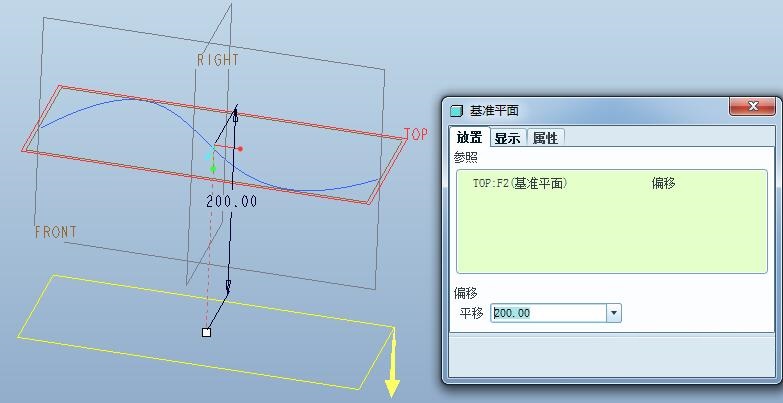
2、将TOP面平移200创建基准面DTM1。
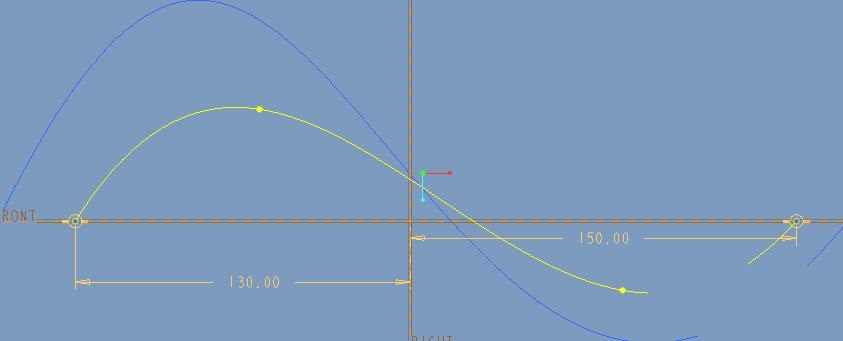
3、在DTM1面上随意绘制一条曲线,尺寸可参考下图,按√完成草绘。
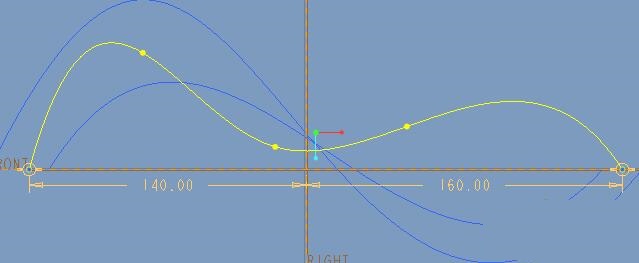
4、将TOP面向相反方面平移200创建基准面DTM2,在DTM2面上随意绘制一条曲线,尺寸可参考下图,按√完成草绘。
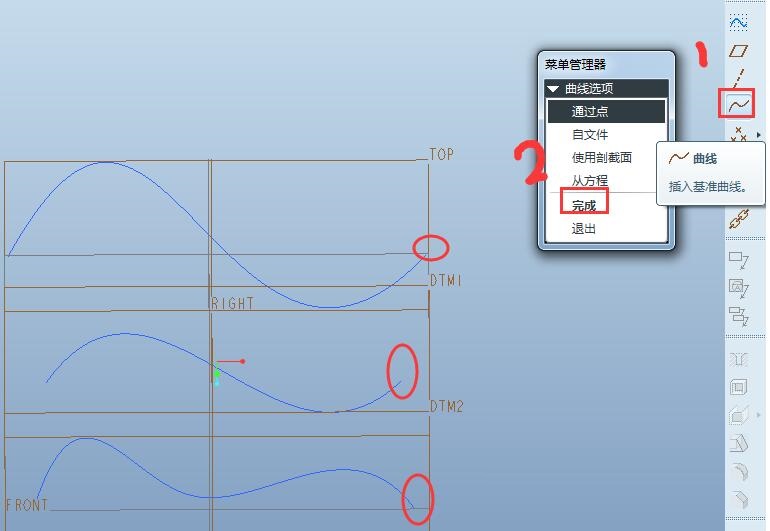
5、点击工具栏的“基准曲线”按钮,选择三条草绘曲线的端点创建基准曲线。
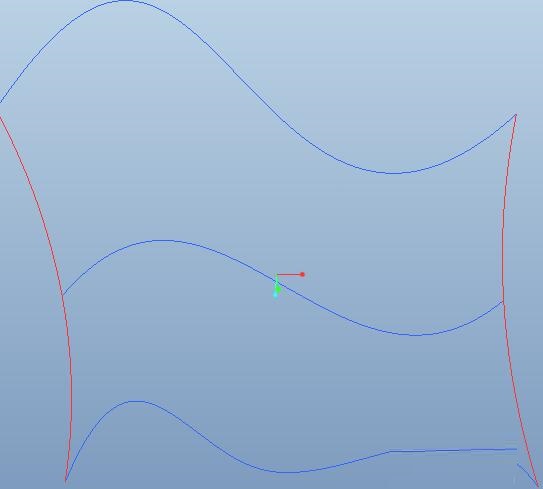
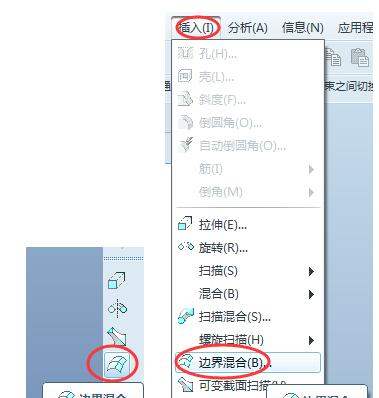
6、点击工具栏里的“边界混合”按钮(下图左),或者依次点击“插入”-“边界混合”(下图右)。
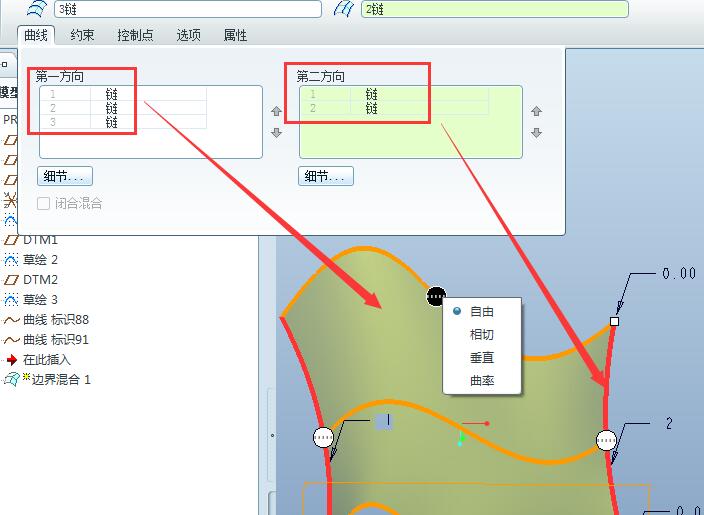
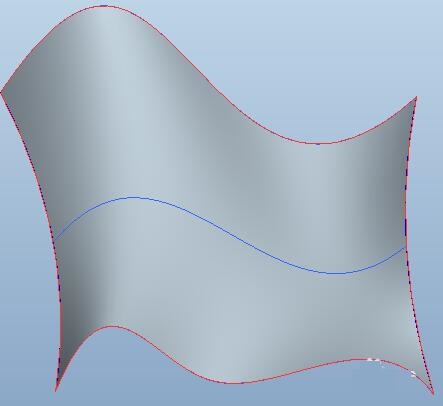
8、系统弹出如下“边界混合”的操控面板,点击“曲线”,在第一方向按Ctrl拾取三条曲线,在第二方向按Ctrl拾取两条曲线,点击“约束”或者右键点击曲线上的圆圈,可对曲面的起始和终端进行约束如自由、相切、曲率、垂直等,我们选取默认值自由,其它几种形式大家可以自行尝试。预览效果如下,点击√完成。
9、最终效果如下。
各位小伙伴们,看完上面的精彩内容,都清楚ProE创建双向边界混合曲面的具体操作了吧!
相关攻略
-
![]() vray3.6渲染器进行安装的相关操作讲解时间:2024-06-20
vray3.6渲染器进行安装的相关操作讲解时间:2024-06-20
-
![]() Word快速将标题分页的操作步骤时间:2024-06-20
Word快速将标题分页的操作步骤时间:2024-06-20
-
![]() WPS将txt,doc,wps合并成一个文档的简单操作时间:2024-06-20
WPS将txt,doc,wps合并成一个文档的简单操作时间:2024-06-20
-
![]() wps邮箱修改语言的详细操作时间:2024-06-20
wps邮箱修改语言的详细操作时间:2024-06-20
-
![]() wps邮箱添加新用户的详细操作时间:2024-06-20
wps邮箱添加新用户的详细操作时间:2024-06-20