












CopyRight©2023 evtolwiki.com All Right Reserved
Axure RP 8把平面图转成3d立体图的详细操作
来源:网络
时间:2024-06-20 23:42:01
许多网友都喜欢使用Axure RP 8应用,而本节就介绍了Axure RP 8把平面图转成3d立体图的详细操作,还不了解的朋友就跟着小编学习一下吧,希望对你们有所帮助。
Axure RP 8把平面图转成3d立体图的详细操作

1、打开Axure RP 8设计软件,基本元件中找到“矩形3”,拖一个到空白的画布上,如下图所示:

2、选中“矩形3”元件,设置填充色为蓝色,如下图所示:

3、选择矩形元件,选择形状为“圆柱体”,如下图所示:
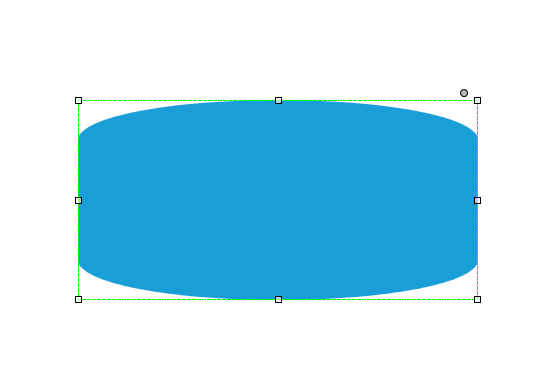
4、选中修改后的圆柱体,设置元件角度为”30“度,如下图所示:

5、再次选中”圆柱体“,设置边框为虚线框,并设置线框颜色为绿色,如下图所示:
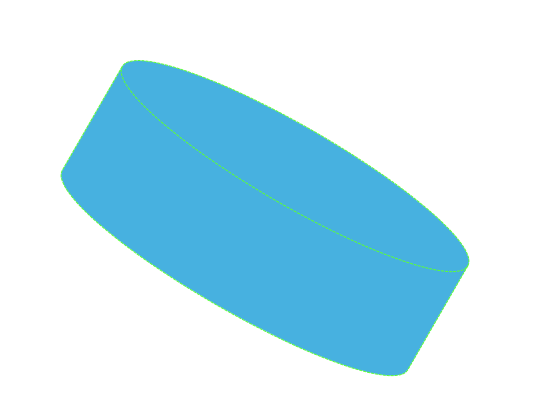
6、选择圆柱体,在样式选项卡中找到”阴影“,并勾选”阴影“,如下图所示:
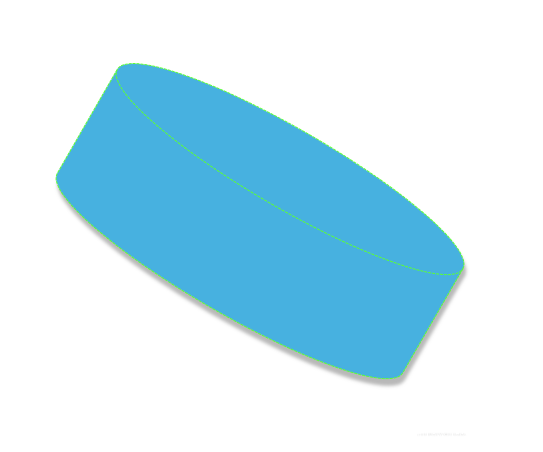
上文就讲解了Axure RP 8把平面图转成3d立体图的详细操作过程,希望有需要的朋友都来学习哦。
相关攻略
-
![]() vray3.6渲染器进行安装的相关操作讲解时间:2024-06-20
vray3.6渲染器进行安装的相关操作讲解时间:2024-06-20
-
![]() Word快速将标题分页的操作步骤时间:2024-06-20
Word快速将标题分页的操作步骤时间:2024-06-20
-
![]() WPS将txt,doc,wps合并成一个文档的简单操作时间:2024-06-20
WPS将txt,doc,wps合并成一个文档的简单操作时间:2024-06-20
-
![]() wps邮箱修改语言的详细操作时间:2024-06-20
wps邮箱修改语言的详细操作时间:2024-06-20
-
![]() wps邮箱添加新用户的详细操作时间:2024-06-20
wps邮箱添加新用户的详细操作时间:2024-06-20