












CopyRight©2023 evtolwiki.com All Right Reserved
万彩录屏大师设置图片幻灯片的操作流程
来源:网络
时间:2024-06-20 23:50:29
有些新手朋友或许不知道万彩录屏大师设置图片幻灯片的操作,今天小编就讲解万彩录屏大师设置图片幻灯片的方法哦,希望能够帮助到大家呢。
万彩录屏大师设置图片幻灯片的操作流程

图片幻灯片的效果:
1. 添加图片幻灯片在元素编辑栏中找到相应图标->点击“添加本地图片”按钮->在弹窗中选择需要添加的图片->“打开”
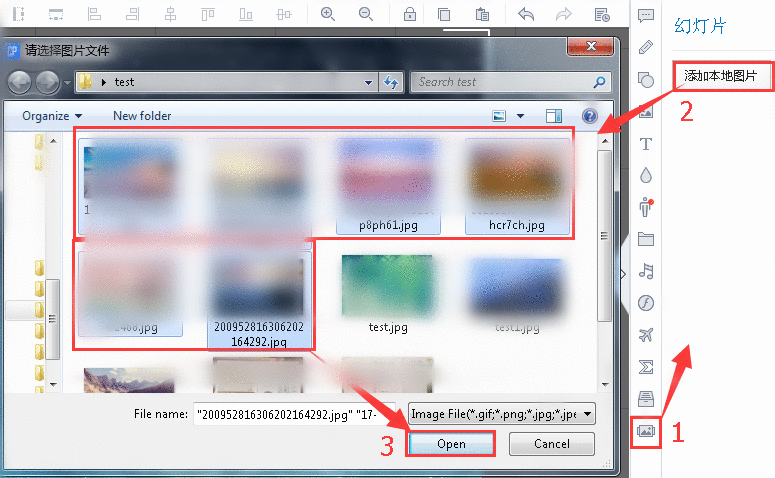
2.自定义图片幻灯片
添加完本地图片后,可以自定义图片的大小、位置、进场/退场时长等。
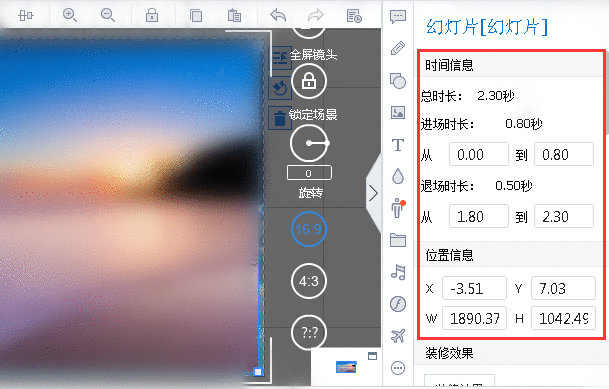
3.图片幻灯片的装修效果
选中添加的图片幻灯片,在右侧编辑栏中点击“装修效果”按钮可以设置图片幻灯片的蒙版形状、前景、阴影和边框效果。
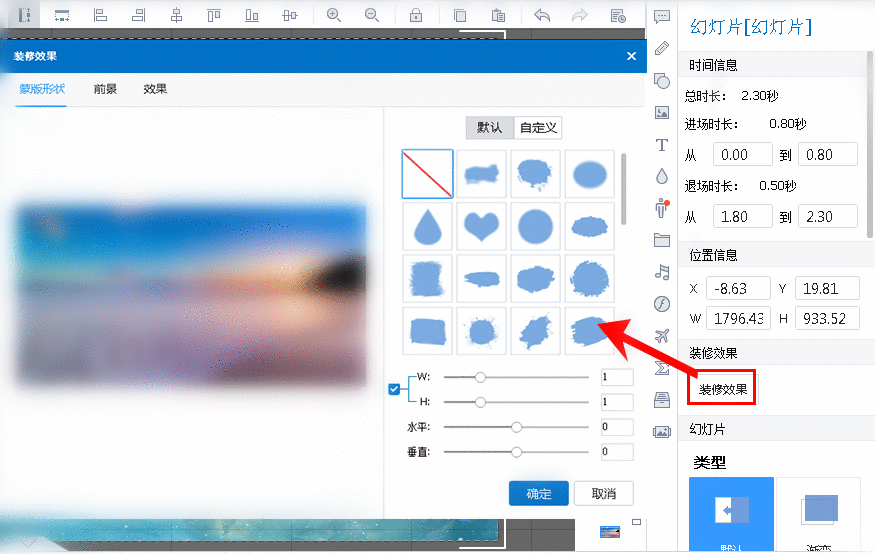
4.图片幻灯片类型
万彩动画大师提供7种精美幻灯片类型展示多张图片,默认效果、渐变、翻转、相册、移动、缩放、三维等酷炫动态视觉效果能有效吸引观众注意力。
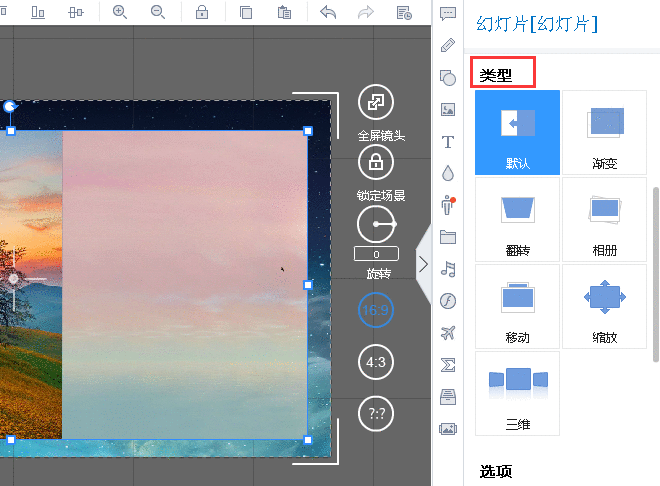
5.更多设置
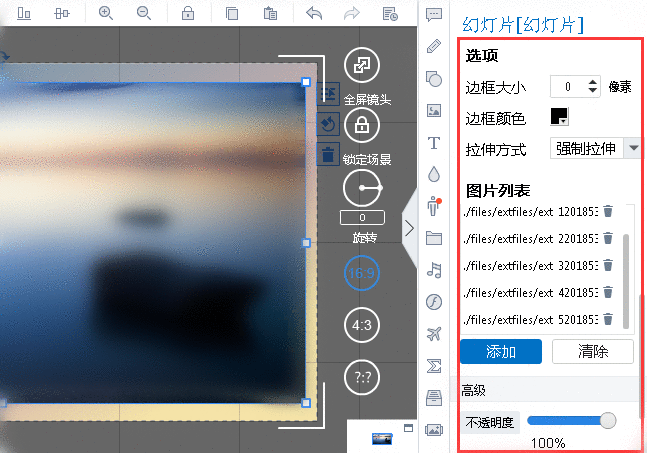
若需要替换所添加的图片,可通过“清除”和“添加”按钮进行操作,然后设置图片幻灯片的边框、边框颜色、拉伸方式和不透明度。
各位小伙伴们,看完上面的精彩内容,都清楚万彩录屏大师设置图片幻灯片的操作流程了吧!
相关攻略
-
![]() vray3.6渲染器进行安装的相关操作讲解时间:2024-06-20
vray3.6渲染器进行安装的相关操作讲解时间:2024-06-20
-
![]() Word快速将标题分页的操作步骤时间:2024-06-20
Word快速将标题分页的操作步骤时间:2024-06-20
-
![]() WPS将txt,doc,wps合并成一个文档的简单操作时间:2024-06-20
WPS将txt,doc,wps合并成一个文档的简单操作时间:2024-06-20
-
![]() wps邮箱修改语言的详细操作时间:2024-06-20
wps邮箱修改语言的详细操作时间:2024-06-20
-
![]() wps邮箱添加新用户的详细操作时间:2024-06-20
wps邮箱添加新用户的详细操作时间:2024-06-20