












CopyRight©2023 evtolwiki.com All Right Reserved
AutoCAD 2010进行安装的操作流程
来源:网络
时间:2024-06-20 23:57:15
许多网友还不会AutoCAD 2010进行安装的操作,而下面就分享了AutoCAD 2010进行安装的操作方法,希望感兴趣的朋友都来共同学习哦。
AutoCAD 2010进行安装的操作流程

1、首先,打开下载好的AutoCAD2010程序安装包文件,如图所示。
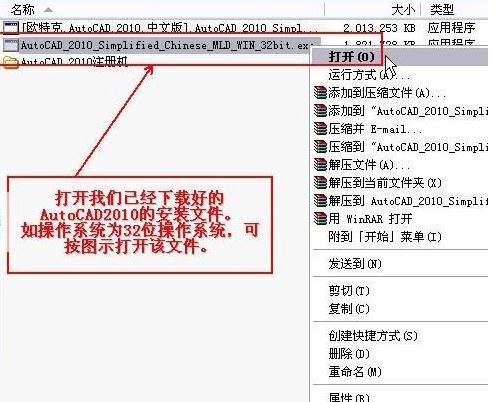
2、然后执行解压程序。
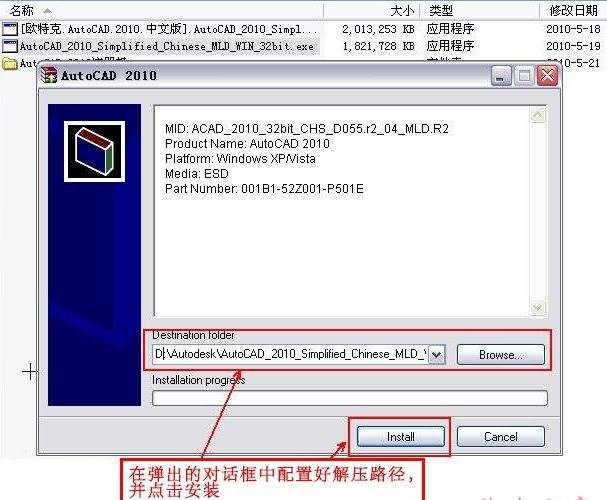
3、打开解压出来的安装程序,弹出如下图所示界面,如图所示进行操作。

4、选择要安装的产品。
5、初始化完成后,弹出接受协议对话框,选择接受,点击下一步,此时弹出让输入序列号及产品密钥的对话框。
6、此时把里边的序列号及密钥输入到安装界面,然后在姓氏框、名字框、组织框输入相关信息,点击“下一步”继续。
7、然后弹出的对话框中,先不点击“安装”,先点击界面的中“配置”,目的是改变程序的安装路径。在接下来弹出的界面中不做改动,点击“下一步”,在接下来弹出的界面中,修改一下安装路径,然后选择“配置完成”
8、配置完毕,开始安装。
9、接下来就正式进入安装阶段了,需要等待一下。
各位小伙伴们,看完上面的精彩内容,都清楚AutoCAD 2010进行安装的操作流程了吧!
相关攻略
-
![]() vray3.6渲染器进行安装的相关操作讲解时间:2024-06-20
vray3.6渲染器进行安装的相关操作讲解时间:2024-06-20
-
![]() Word快速将标题分页的操作步骤时间:2024-06-20
Word快速将标题分页的操作步骤时间:2024-06-20
-
![]() WPS将txt,doc,wps合并成一个文档的简单操作时间:2024-06-20
WPS将txt,doc,wps合并成一个文档的简单操作时间:2024-06-20
-
![]() wps邮箱修改语言的详细操作时间:2024-06-20
wps邮箱修改语言的详细操作时间:2024-06-20
-
![]() wps邮箱添加新用户的详细操作时间:2024-06-20
wps邮箱添加新用户的详细操作时间:2024-06-20