












CopyRight©2023 evtolwiki.com All Right Reserved
3dmax输入长宽高数据的操作过程
来源:网络
时间:2024-06-21 12:35:18
3dmax这款软件有的亲们才刚刚接触,还不太熟悉输入长宽高数据的操作。那么3dmax如何输入长宽高数据呢?一起来看看相关的操作方法吧!
3dmax输入长宽高数据的操作过程

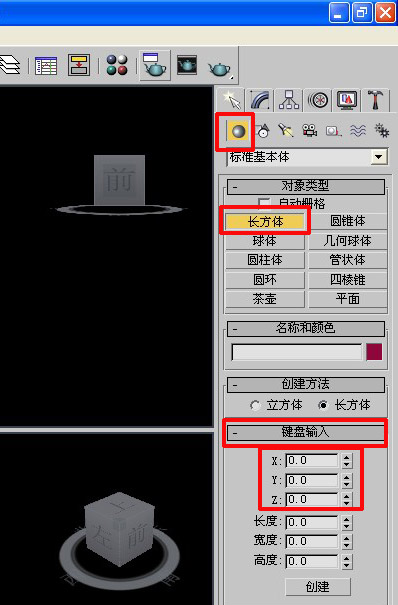
1:键盘输入长宽高。
我们在创建长方体前就设置输入好长方体长宽高,在右侧命令面板中选择“创建”---“几何体”---“长方体”---然后再下面“键盘输入”中输入自己需要的数值就可以创建长方体了。
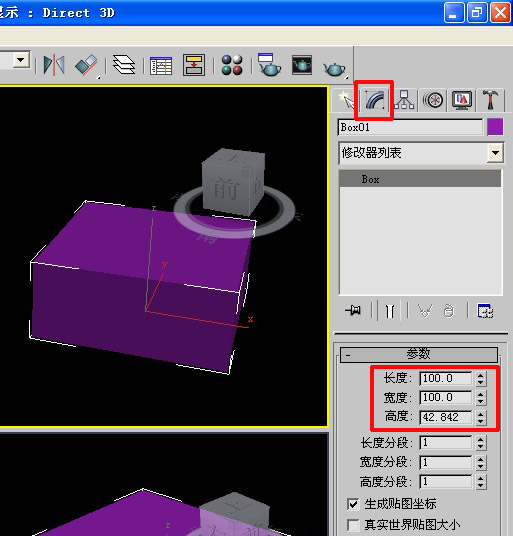
2:创建好后精确修改其长宽高。
我们先随意创建一个长方体,在右侧命令面板中选择“创建”---“几何体”---“长方体”然后再视口中随意创建一个长方体,然后选择该长方体,在右侧命令面板中选择“修改”---然后再下面“参数”中输入长宽高就可以更改了,然后回车键确定就可以了。
摄影教程
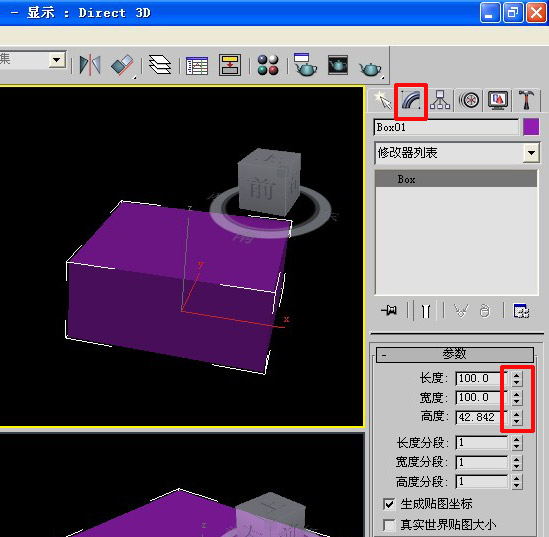
3:创建好后精确修改其长宽高。
我们先随意创建一个长方体,在右侧命令面板中选择“创建”---“几何体”---“长方体”然后再视口中随意创建一个长方体,然后选择该长方体,在右侧命令面板中选择“修改”---然后再下面“参数”下面长宽高后面有上下的三角符号,我们可以点击小的三角符号来调节长宽高的大小,点击上下箭头钮来升高或降低数值(用于微调)或按住上箭头不放或上下拖动,可以连续升高或降低数值,配合Ctrl键调节可加快数值变化速度,而配合Alt键调节可减慢数值变化速度。
各位小伙伴们,看完上面的精彩内容,都清楚3dmax输入长宽高数据的操作过程了吧!
相关攻略
-
![]() CDR调出颜色调色板的操作教程时间:2024-06-28
CDR调出颜色调色板的操作教程时间:2024-06-28
-
![]() eclipse开发程序建立一个窗口的操作教程时间:2024-06-28
eclipse开发程序建立一个窗口的操作教程时间:2024-06-28
-
![]() 快乐码字导出大纲的操作教程时间:2024-06-28
快乐码字导出大纲的操作教程时间:2024-06-28
-
![]() 快乐码字拼字的相关操作内容时间:2024-06-28
快乐码字拼字的相关操作内容时间:2024-06-28
-
![]() Raptor判断不同分数学生等级的相关操作教程时间:2024-06-28
Raptor判断不同分数学生等级的相关操作教程时间:2024-06-28