












CopyRight©2023 evtolwiki.com All Right Reserved
PS使用钢笔进行抠图的详细操作
来源:网络
时间:2024-06-21 16:56:47
PS这款软件是非常受欢迎的,而本节就介绍了PS使用钢笔进行抠图的详细操作,还不了解的朋友就跟着小编学习一下吧,希望对你们有所帮助。
PS使用钢笔进行抠图的详细操作
首先来说一下钢笔工具抠图适用于那些轮廓分明的图片,这样抠出来的效果非常的棒。
1、首先导入你的图片,比如这个南瓜,我们要把南瓜给抠出来。
2、然后选择【钢笔工具】,并在上面的类型选择为【路径】
3、接着就是重点,将鼠标沿着南瓜的轮廓一点一点添加路径点,这里建议放大图片,一点一点小心的添加锚点,如果添加失误,则去历史记录里面撤销即可。添加的锚点越多,轮廓也越精细,这要看具体要抠的对象。
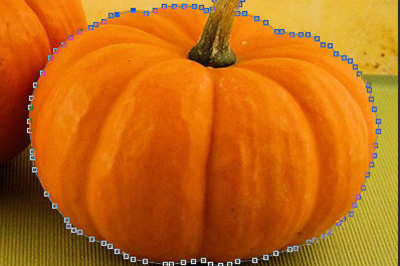
4、最后添加框完要抠的对象后,我们进入【路径】界面,你可以看到刚才抠出来的图像,然后右键【建立选区】。
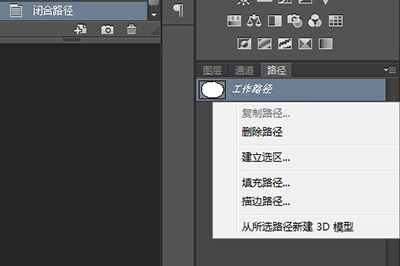
5、在弹出的对话框中,我们可以将羽化半径设置为2像素,然后勾选消除锯齿,这样能够保证我们抠出来的图片的边缘不会有毛躁。
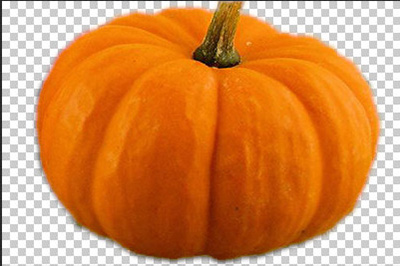
6、建立选区后,这就代表着图片被你抠出来了,你可以使用选择工具来进行编辑。
上文就讲解了PS使用钢笔进行抠图的详细操作过程,希望有需要的朋友都来学习哦。
相关攻略
-
![]() CDR调出颜色调色板的操作教程时间:2024-06-28
CDR调出颜色调色板的操作教程时间:2024-06-28
-
![]() eclipse开发程序建立一个窗口的操作教程时间:2024-06-28
eclipse开发程序建立一个窗口的操作教程时间:2024-06-28
-
![]() 快乐码字导出大纲的操作教程时间:2024-06-28
快乐码字导出大纲的操作教程时间:2024-06-28
-
![]() 快乐码字拼字的相关操作内容时间:2024-06-28
快乐码字拼字的相关操作内容时间:2024-06-28
-
![]() Raptor判断不同分数学生等级的相关操作教程时间:2024-06-28
Raptor判断不同分数学生等级的相关操作教程时间:2024-06-28