












CopyRight©2023 evtolwiki.com All Right Reserved
CAD画图时让直线标注显示直径符号的操作流程
来源:网络
时间:2024-06-21 22:02:02
CAD这款图像处理软件很多网友都入手了。那么在使用过程里,想让直线标注显示直径符号,如何操作呢?下面看看CAD画图时让直线标注显示直径符号的方法吧!
CAD画图时让直线标注显示直径符号的操作流程

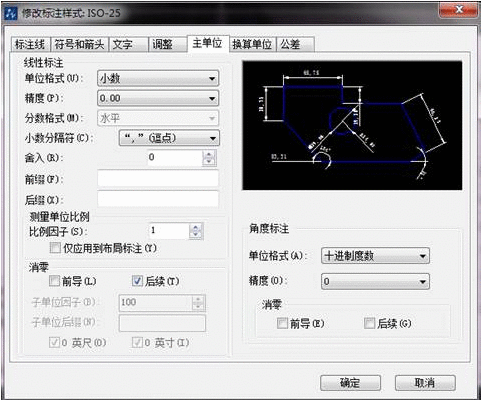
1、 首先,我们打开标注样式管理器,点击“修改”,找到主单位选项卡。
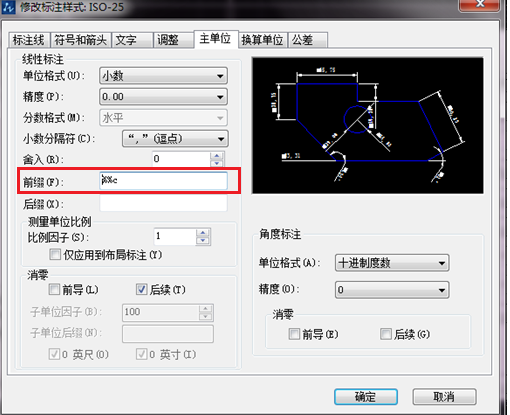
2、在主单位下找到前缀,在前缀这一栏中输入%%c(注意:输入字符时必须是英文输入法状态),然后点击“确定”。
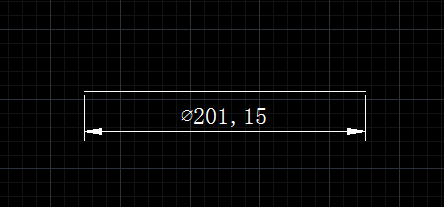
3、这时我们对直线进行标注时就会有直径符号Φ显示出来了。
上文就讲解了CAD画图时让直线标注显示直径符号的操作流程,希望有需要的朋友都来学习哦。
相关攻略
-
![]() CDR调出颜色调色板的操作教程时间:2024-06-28
CDR调出颜色调色板的操作教程时间:2024-06-28
-
![]() eclipse开发程序建立一个窗口的操作教程时间:2024-06-28
eclipse开发程序建立一个窗口的操作教程时间:2024-06-28
-
![]() 快乐码字导出大纲的操作教程时间:2024-06-28
快乐码字导出大纲的操作教程时间:2024-06-28
-
![]() 快乐码字拼字的相关操作内容时间:2024-06-28
快乐码字拼字的相关操作内容时间:2024-06-28
-
![]() Raptor判断不同分数学生等级的相关操作教程时间:2024-06-28
Raptor判断不同分数学生等级的相关操作教程时间:2024-06-28