












CopyRight©2023 evtolwiki.com All Right Reserved
CAD布局视口不能全部显示的处理操作
来源:网络
时间:2024-06-22 00:05:05
有些伙伴还不会处理CAD布局视口不能全部显示的情况,那么今天小编就讲解CAD布局视口不能全部显示的处理操作方法哦,希望能够帮助到大家呢。
CAD布局视口不能全部显示的处理操作

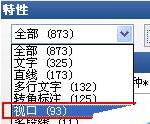
1、首先查看视口是否过多,在布局空间按Ctrl+A将所有对象选中,然后在特性面板的对象类型下拉列表中可以看到视口有93个,数量超过64个,所以近30个视口无法显示。
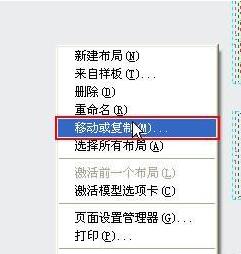
2、然后在布局空间中右键单击布局标签,在右键菜单中选择“移动或复制”。
3、在弹出的对话框中选择要复制的布局,再勾选对话框底部的“创建副本”。
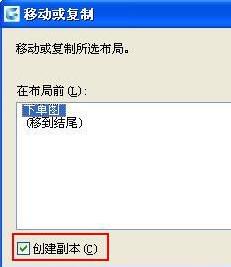
4、再点击“确定”,这样就复制出了一相同布局,最后再进入原来的布局,框选,再删除一半的图框,切换到复制的布局,并且将原布局中保留的图框删除,这样每个布局的视口就不会超过64个,然后每个视口都可以正常显示了。
各位小伙伴们,看完上面的精彩内容,都清楚CAD布局视口不能全部显示的处理操作方法了吧!
相关攻略
-
![]() CDR调出颜色调色板的操作教程时间:2024-06-28
CDR调出颜色调色板的操作教程时间:2024-06-28
-
![]() eclipse开发程序建立一个窗口的操作教程时间:2024-06-28
eclipse开发程序建立一个窗口的操作教程时间:2024-06-28
-
![]() 快乐码字导出大纲的操作教程时间:2024-06-28
快乐码字导出大纲的操作教程时间:2024-06-28
-
![]() 快乐码字拼字的相关操作内容时间:2024-06-28
快乐码字拼字的相关操作内容时间:2024-06-28
-
![]() Raptor判断不同分数学生等级的相关操作教程时间:2024-06-28
Raptor判断不同分数学生等级的相关操作教程时间:2024-06-28