












CopyRight©2023 evtolwiki.com All Right Reserved
PS做出遮罩效果的图文操作
来源:网络
时间:2024-06-22 14:15:19
都熟悉PS软件吗?晓得做出遮罩效果的操作吗?今天就讲解了关于PS做出遮罩效果的图文操作方法哦,还不会操作的网友一起来学习吧。
PS做出遮罩效果的图文操作

1、首先打开PS,再打开一张背景图,再点击文件→置入,在弹出的置入对话框中选择一张图片,再点击置入,置入到当前的图片背景中。
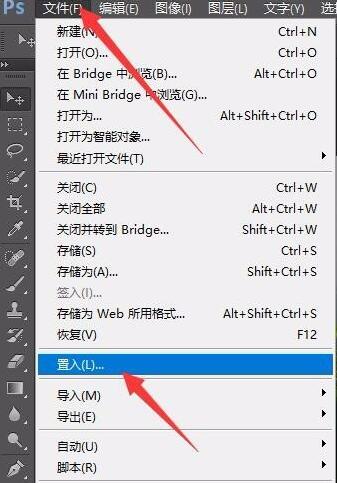
2、将鼠标指向置入的图片的控制点,然后调整好图片的大小,在右侧图层面板中点击新建图层。
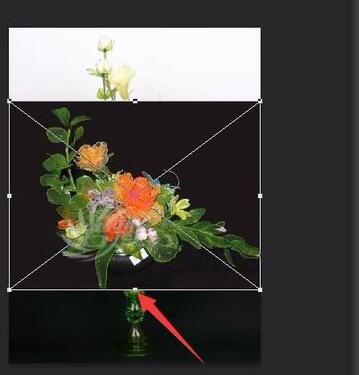
3、选中新建的图层,再选择矩形选框工具,然后在文档中拉出一个矩形选框,再填充上一种颜色。
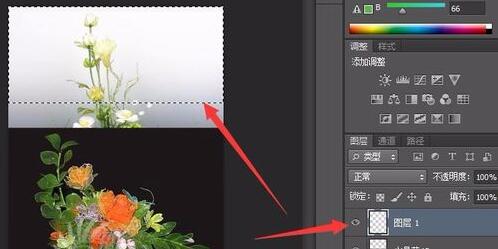
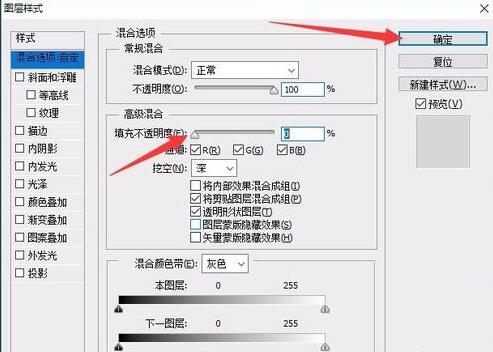
4、接着再双击新建的图层,弹出图层样式对话框,在挖空处点击,选择要浅挖空还是深挖空。
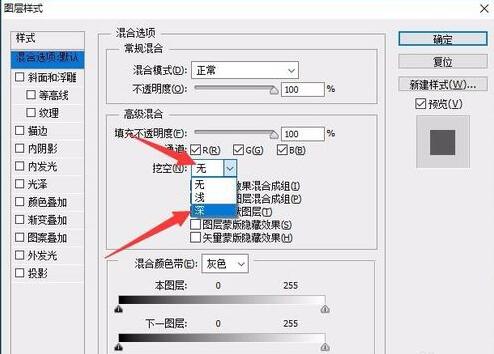
5、再将填充不透明度处的滑块拉向左边,即为0,然后点击确定,退出。
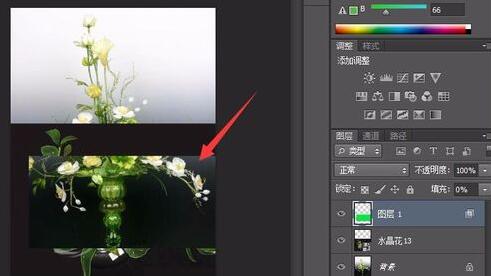
6、拉动新建的图层,在拉动的过程中矩形选框内就盖住了中间一层,但是显示出了最底层的背景层,这样遮罩效果就制作完成了。
以上这里为各位分享了PS做出遮罩效果的图文操作方法。有需要的朋友赶快来看看本篇文章吧。
相关攻略
-
![]() CDR调出颜色调色板的操作教程时间:2024-06-28
CDR调出颜色调色板的操作教程时间:2024-06-28
-
![]() eclipse开发程序建立一个窗口的操作教程时间:2024-06-28
eclipse开发程序建立一个窗口的操作教程时间:2024-06-28
-
![]() 快乐码字导出大纲的操作教程时间:2024-06-28
快乐码字导出大纲的操作教程时间:2024-06-28
-
![]() 快乐码字拼字的相关操作内容时间:2024-06-28
快乐码字拼字的相关操作内容时间:2024-06-28
-
![]() Raptor判断不同分数学生等级的相关操作教程时间:2024-06-28
Raptor判断不同分数学生等级的相关操作教程时间:2024-06-28