












CopyRight©2023 evtolwiki.com All Right Reserved
CAD迷你画图绘制并标注圆的详细操作
来源:网络
时间:2024-06-22 21:52:24
部份网友还不了解CAD迷你画图绘制并标注圆的操作,所以下面就带来了CAD迷你画图绘制并标注圆的操作教程,一起来看看吧!
CAD迷你画图绘制并标注圆的详细操作

1.双击打开CAD迷你画图,如下图。

2.点击新建,建立新的cad文件,如下图。

3.选择工具栏的圆形工具,如下图。

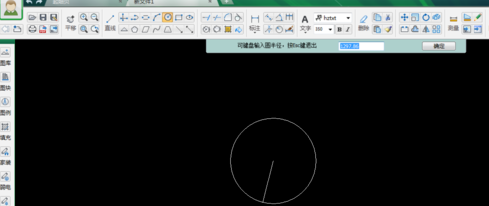
4.在空白处点击鼠标确定圆心,然后拖动鼠标就能看到圆形了,圆的半径会随着鼠标移动而改变,点击鼠标确定圆的半径,如下图。
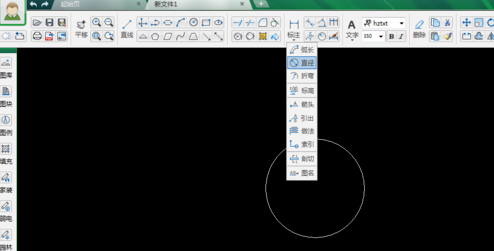
5.点击标注的向下箭头,选择标注直径,如下图。
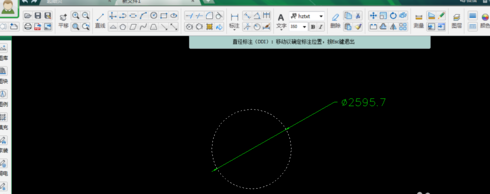
6.点击圆上任意一点,即可显示直径,拖动鼠标到合适位置后点击鼠标左键,可以确定显示的位置,即完成标注,如下图。
以上这里为各位分享了CAD迷你画图绘制并标注圆的详细操作方法。有需要的朋友赶快来看看本篇文章吧。
相关攻略
-
![]() CDR调出颜色调色板的操作教程时间:2024-06-28
CDR调出颜色调色板的操作教程时间:2024-06-28
-
![]() eclipse开发程序建立一个窗口的操作教程时间:2024-06-28
eclipse开发程序建立一个窗口的操作教程时间:2024-06-28
-
![]() 快乐码字导出大纲的操作教程时间:2024-06-28
快乐码字导出大纲的操作教程时间:2024-06-28
-
![]() 快乐码字拼字的相关操作内容时间:2024-06-28
快乐码字拼字的相关操作内容时间:2024-06-28
-
![]() Raptor判断不同分数学生等级的相关操作教程时间:2024-06-28
Raptor判断不同分数学生等级的相关操作教程时间:2024-06-28