












CopyRight©2023 evtolwiki.com All Right Reserved
win7电脑安装virtual pc虚拟机的详细操作
来源:网络
时间:2024-06-23 15:25:21
当前不少网友咨询关于win7电脑安装virtual pc虚拟机的操作,下面我们一起去学习一下win7电脑安装virtual pc虚拟机的方法,相信对大家一定会有所帮助的。
win7电脑安装virtual pc虚拟机的详细操作

1、首先,下载Windows Virtual PC安装程序文件。如图所示:
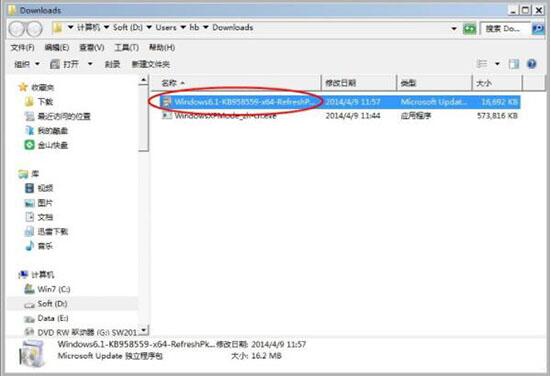
2、双击成功下载的Windows Virtual PC安装程序文件。如图所示:
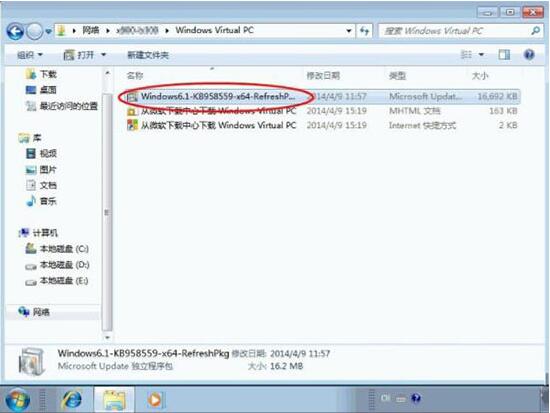
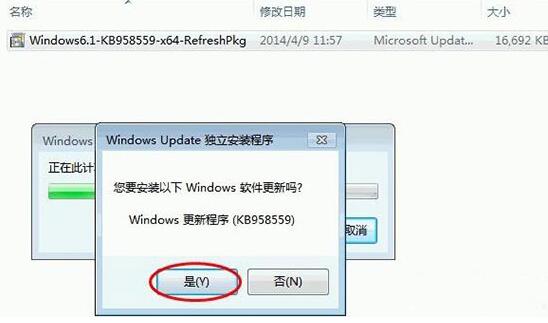
3、单击“是”,开始安装Windows更新程序(KB958559)。注意:须启动Windows Update服务。如图所示:
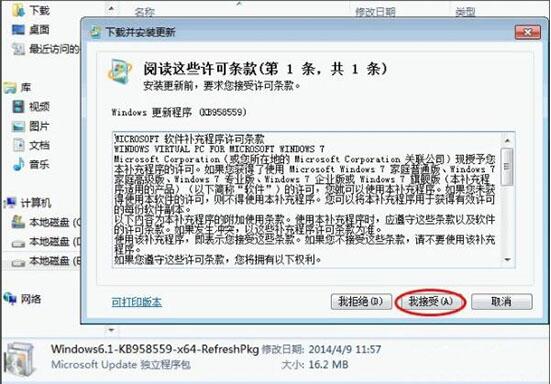
4、单击“我接受”,如图所示:
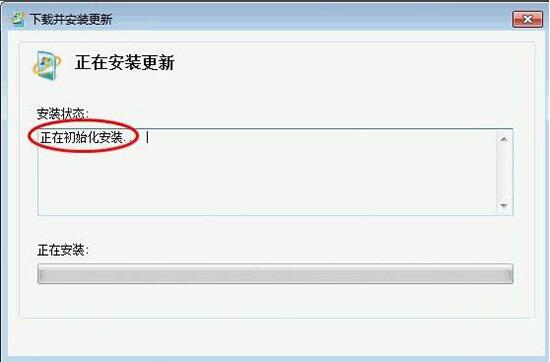
5、开始初始化安装、等待安装Windows更新程序(KB958559)直至完成。如图所示:
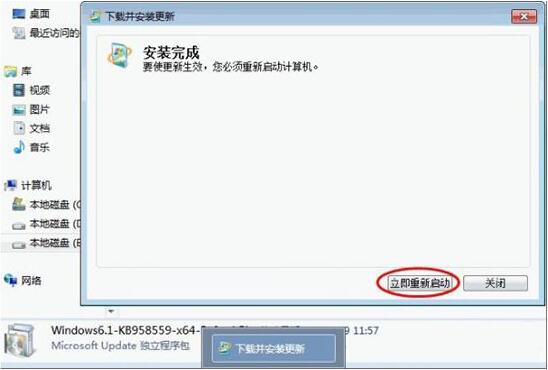
6、安装完成,单击“立即重新启动”。如图所示:
7、重启计算机,直至安装更新完成。注意:中途切勿非法关机或断电。
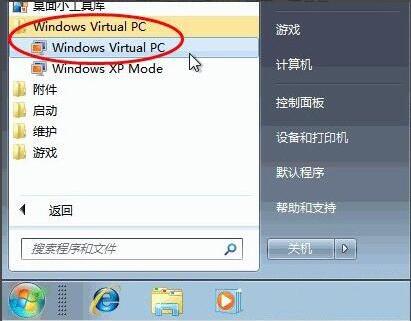
8、这时候我们就可以在开始菜单即可见成功安装的Windows Virtual PC快捷方式,如图所示:
上面就是小编为大家带来的win7电脑安装virtual pc虚拟机的详细操作方法,一起来学习学习吧。相信是可以帮助到一些新用户的。
相关攻略
-
![]() CDR调出颜色调色板的操作教程时间:2024-06-28
CDR调出颜色调色板的操作教程时间:2024-06-28
-
![]() eclipse开发程序建立一个窗口的操作教程时间:2024-06-28
eclipse开发程序建立一个窗口的操作教程时间:2024-06-28
-
![]() 快乐码字导出大纲的操作教程时间:2024-06-28
快乐码字导出大纲的操作教程时间:2024-06-28
-
![]() 快乐码字拼字的相关操作内容时间:2024-06-28
快乐码字拼字的相关操作内容时间:2024-06-28
-
![]() Raptor判断不同分数学生等级的相关操作教程时间:2024-06-28
Raptor判断不同分数学生等级的相关操作教程时间:2024-06-28