












CopyRight©2023 evtolwiki.com All Right Reserved
Photoshop制作星轨效果的具体操作方法
来源:网络
时间:2024-06-23 17:23:05
今日就快来学习本文Photoshop制作星轨效果操作过程吧,相信在以后的使用中一定会得心应手的,一起来看看吧!
Photoshop制作星轨效果的具体操作方法
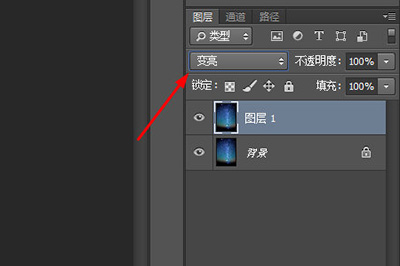
首先你将原图照片导入到PS中,然后在图层中拷贝一个图层出来(快捷键CTRL+J)。并将图层的类型调整为【变亮】。
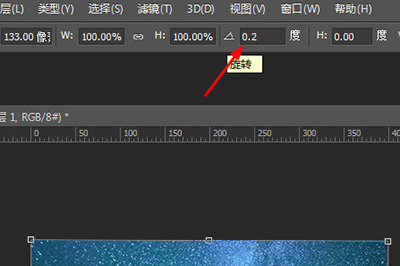
接着你将该图层使用【调整工具】(快捷键CTLR+T),在上方的菜单中将【旋转度数】设置为0.2或者0.1。
然后在旁边的【插值】中选择【两次立方(较平滑)】。调整好后切记一定好点击旁边的勾勾确定。
重要的步骤来了,使用【再次变换】快捷键CTRL+SHIFT+ALT+T,按照按照刚才设定的数值,将图层进行复制。
当图层复制出20来个的时候,星空的星轨效果就出来了。
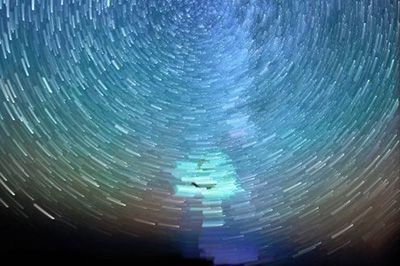
然后我们将这几个复制出来的图层选中后右键合并图层。然后将其建立蒙板。
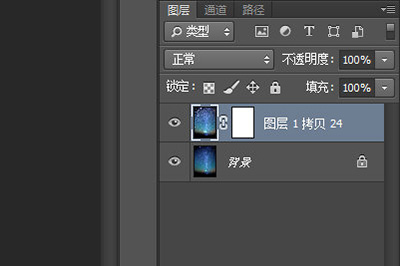
因为再我们为星空弄成星轨效果的同时,地面也会被扭曲,我们最后一个步骤就是在蒙板上通过画笔,将地面的部分涂抹,令其还原成正常的效果。

以上就是我为大家分享的全部内容了,更多软件教程可以关注下载之家
相关攻略
-
![]() CDR调出颜色调色板的操作教程时间:2024-06-28
CDR调出颜色调色板的操作教程时间:2024-06-28
-
![]() eclipse开发程序建立一个窗口的操作教程时间:2024-06-28
eclipse开发程序建立一个窗口的操作教程时间:2024-06-28
-
![]() 快乐码字导出大纲的操作教程时间:2024-06-28
快乐码字导出大纲的操作教程时间:2024-06-28
-
![]() 快乐码字拼字的相关操作内容时间:2024-06-28
快乐码字拼字的相关操作内容时间:2024-06-28
-
![]() Raptor判断不同分数学生等级的相关操作教程时间:2024-06-28
Raptor判断不同分数学生等级的相关操作教程时间:2024-06-28