












CopyRight©2023 evtolwiki.com All Right Reserved
PPT将图片制作为凹凸效果的具体操作方法
来源:网络
时间:2024-06-24 21:40:03
今日就快来学习本文PPT将图片制作为凹凸效果操作过程吧,相信在以后的使用中一定会得心应手的,一起来看看吧!
PPT将图片制作为凹凸效果的具体操作方法

1、执行开始-PowerPoint命令,启动PowerPoint应用程序。

2、执行插入-图片命令,在弹出的对话框中选择需要插入的图片,点击插入。
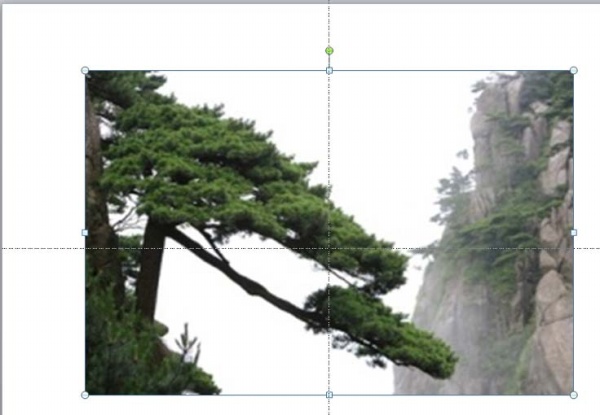
3、执行插入-表格命令,插入表格操作,调整表格的大小和位置使其和图片一样大小。
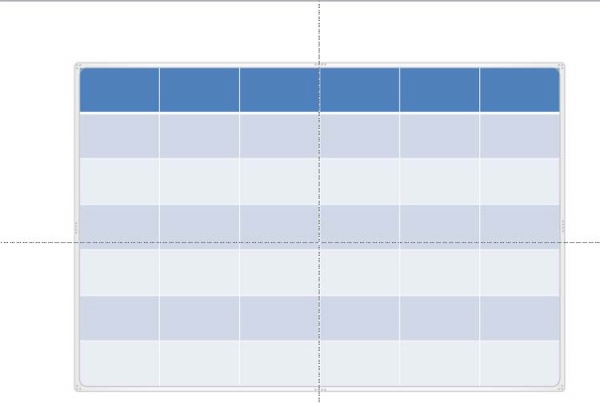
4、执行设计-边框命令,从下拉菜单中选择所有边框命令,这时候所有的框线都显示出来了。
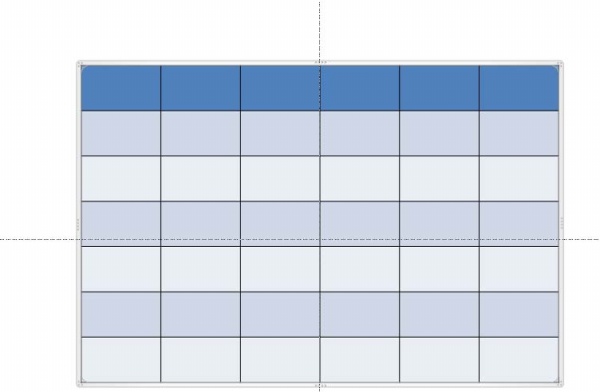
5、右键单击该表格,从下拉菜单中选择置于底层命令,将表格置于底层。
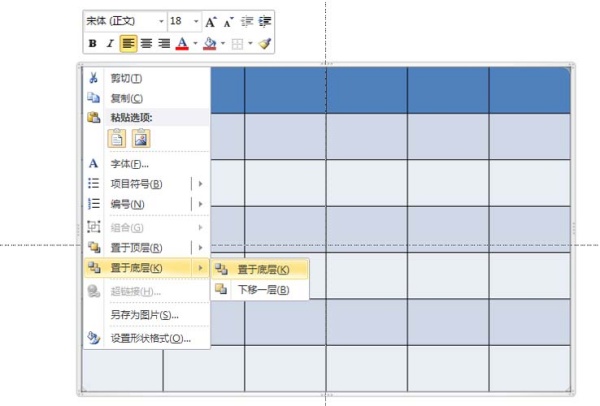
6、选择图片执行ctrl+x进行剪切命令,接着设置表格的填充为图片或纹理填充,勾选将图片平铺为纹理。
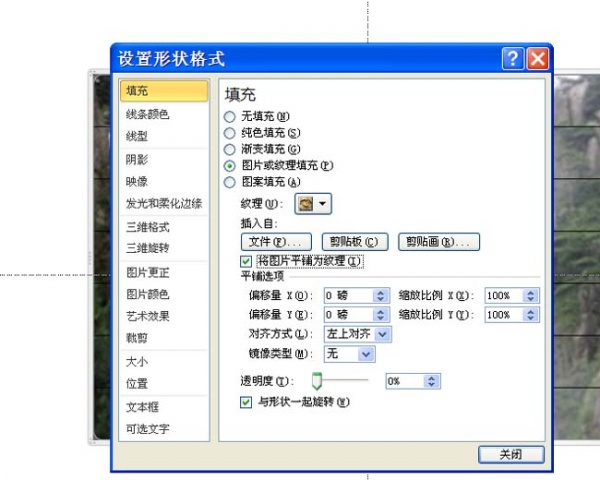
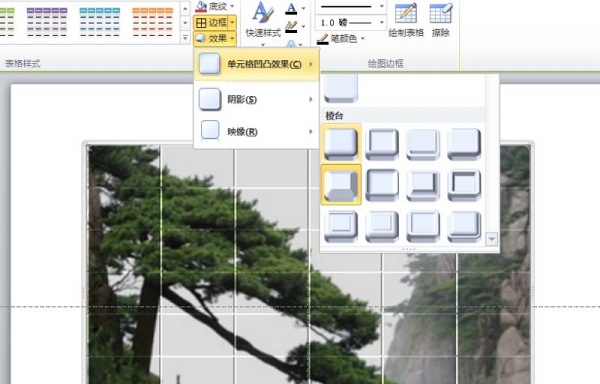
7、点击效果-单元格凹凸熊命令,从下拉菜单中选择棱台,根据自己的爱好选择其中一个进行设置。
看完了上文讲解的PPT将图片制作为凹凸效果的具体操作方法,应该都学会了吧!
相关攻略
-
![]() QQ音乐设置Super Sound音效的图文操作教程时间:2024-07-01
QQ音乐设置Super Sound音效的图文操作教程时间:2024-07-01
-
![]() QQ音乐设置耳纹音效的操作步骤时间:2024-07-01
QQ音乐设置耳纹音效的操作步骤时间:2024-07-01
-
![]() EV剪辑给视频加上中英双字幕的操作教程时间:2024-07-01
EV剪辑给视频加上中英双字幕的操作教程时间:2024-07-01
-
![]() Axure8页面原型搜索内容的操作教程时间:2024-07-01
Axure8页面原型搜索内容的操作教程时间:2024-07-01
-
![]() GoldWave设置内录和外录的操作步骤时间:2024-07-01
GoldWave设置内录和外录的操作步骤时间:2024-07-01