












CopyRight©2023 evtolwiki.com All Right Reserved
ps制作人物剪影效果的操作教程
来源:网络
时间:2024-06-24 21:41:05
今天小编讲解了在ps制作人物剪影效果步骤,下文就是关于在ps制作人物剪影效果的教程,一起来学习吧。
ps制作人物剪影效果的操作教程

1、首先打开 Ps,选择左侧工具栏的油漆筒工具,将把背景设置为纯黑色,再双击背景图层,将这个图层解锁。
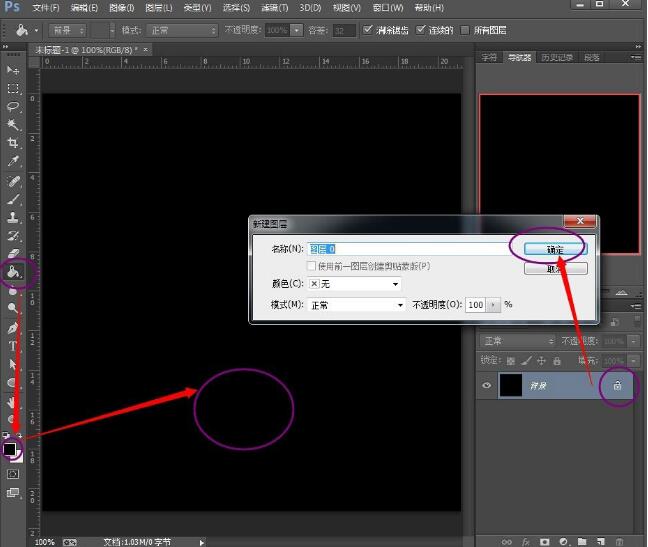
2、然后将图片粘贴在新建的图层中。
3、再选择左侧工具栏的魔术棒工具,将人物以外的内容选中,再按住Shift佳,点击其它内容,也可以同时多选。
4、在保持选中状态不变的情况下,把照片图层的小眼睛关掉,然后鼠标点背景层,把背景层处理选中状态。
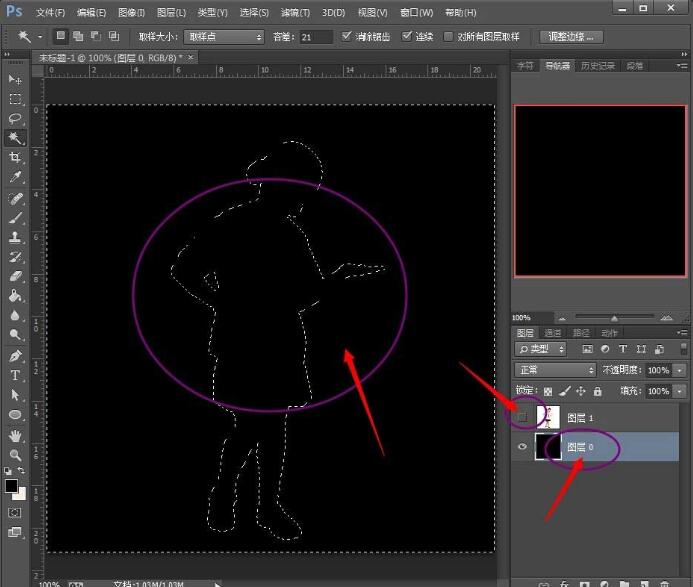
5、再按下Del键,在背景层状态下,删掉选中的区域,鼠标点一下空白的地方,取消魔术棒的选中状态,然后就得到一个纯黑色剪影。
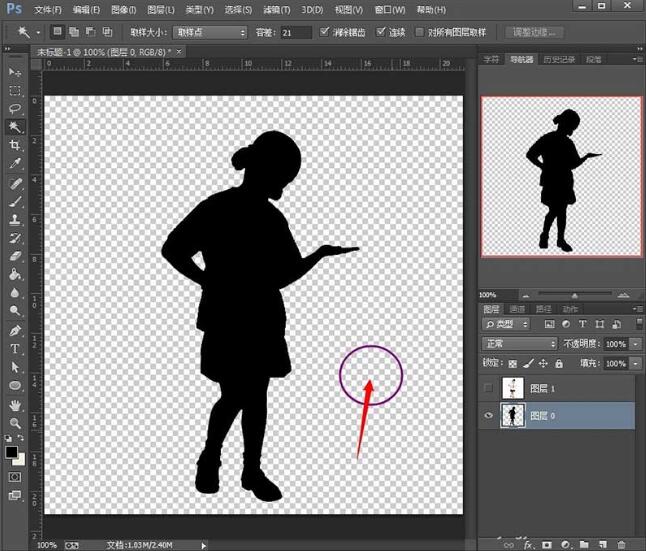
6、还可以设置成其他颜色,在设置背景图的时候进行更换就行了。
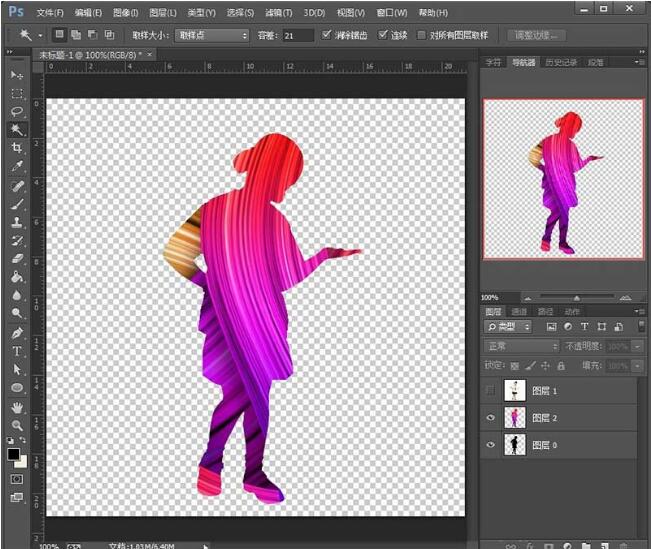
上文就讲解了ps制作人物剪影效果的操作过程,希望有需要的朋友都来学习哦。
相关攻略
-
![]() QQ音乐设置Super Sound音效的图文操作教程时间:2024-07-01
QQ音乐设置Super Sound音效的图文操作教程时间:2024-07-01
-
![]() QQ音乐设置耳纹音效的操作步骤时间:2024-07-01
QQ音乐设置耳纹音效的操作步骤时间:2024-07-01
-
![]() EV剪辑给视频加上中英双字幕的操作教程时间:2024-07-01
EV剪辑给视频加上中英双字幕的操作教程时间:2024-07-01
-
![]() Axure8页面原型搜索内容的操作教程时间:2024-07-01
Axure8页面原型搜索内容的操作教程时间:2024-07-01
-
![]() GoldWave设置内录和外录的操作步骤时间:2024-07-01
GoldWave设置内录和外录的操作步骤时间:2024-07-01