












CopyRight©2023 evtolwiki.com All Right Reserved
premiere多个素材进行嵌套的详细操作步骤
来源:网络
时间:2024-06-24 21:54:37
还在愁不知道premiere多个素材进行嵌套吗?快来学习学习在premiere多个素材进行嵌套的相关内容吧,一定会帮到大家的。
premiere多个素材进行嵌套的详细操作步骤
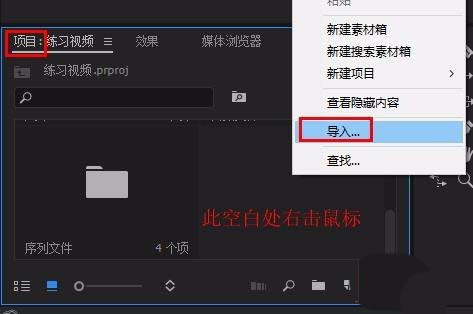
首先我们需要打开premiere软件,在“项目”面板空白处右击鼠标导入素材,将素材拖到编辑轨道中轨道
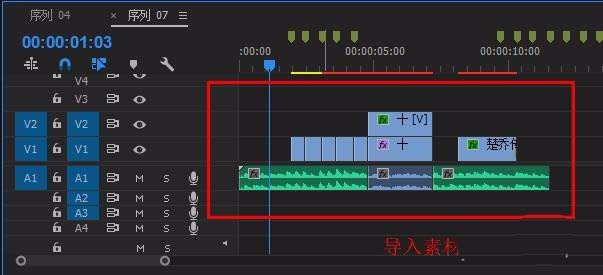
然后鼠标框选要整体修改的部分,右击鼠标选择“嵌套”,(嵌套的素材部分会整体变成绿色)
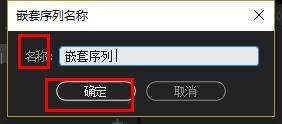
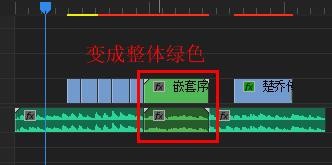
这时可对嵌套素材进行再添加效果,如调色,被嵌套素材便都会被调色
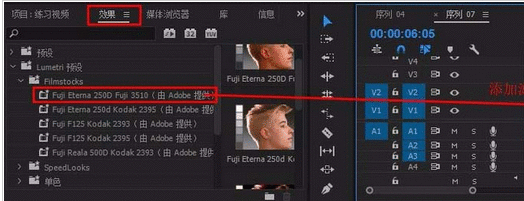
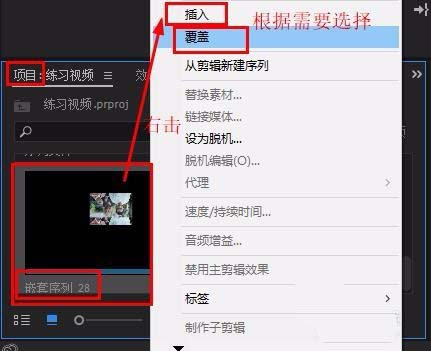
如果对素材进行再修改,可将时间标尺移到要嵌套素材开始处,在“项目面板”找到嵌套素材,右击鼠标,选择“覆盖”,此时被嵌套素材就会变回原有的单个素材,就可以进行再修改啦
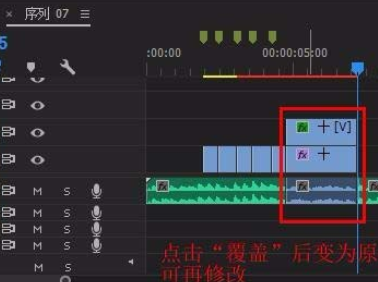
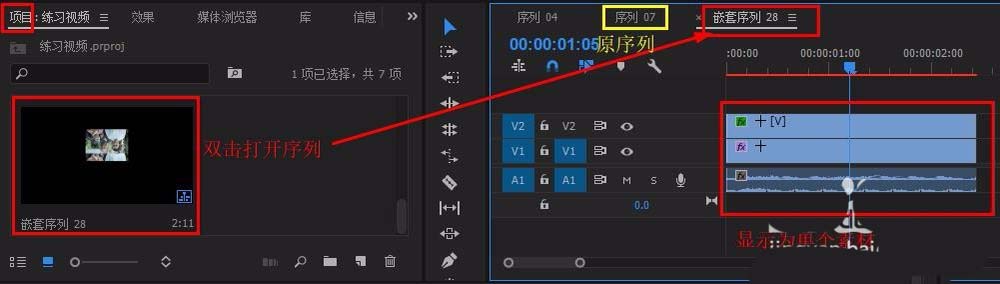
我们也可以在“项目”面板双击嵌套素材,在轨道上单独打开,(此时显示的是嵌套内的单个素材), 对素材进行修改,如剪切素材(CTRL+k)
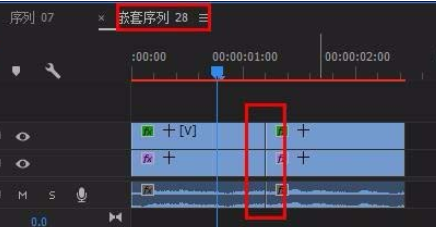
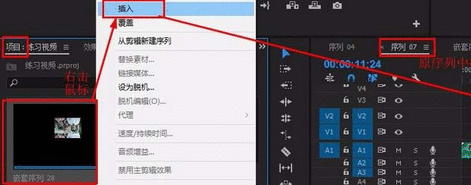
最后我们返回原序列,在“项目面板”右击插入素材,此时插入的素材为剪切开的素材(即修改后的)
以上就是我为大家分享的全部内容了,更多软件教程可以关注下载之家
相关攻略
-
![]() QQ音乐设置Super Sound音效的图文操作教程时间:2024-07-01
QQ音乐设置Super Sound音效的图文操作教程时间:2024-07-01
-
![]() QQ音乐设置耳纹音效的操作步骤时间:2024-07-01
QQ音乐设置耳纹音效的操作步骤时间:2024-07-01
-
![]() EV剪辑给视频加上中英双字幕的操作教程时间:2024-07-01
EV剪辑给视频加上中英双字幕的操作教程时间:2024-07-01
-
![]() Axure8页面原型搜索内容的操作教程时间:2024-07-01
Axure8页面原型搜索内容的操作教程时间:2024-07-01
-
![]() GoldWave设置内录和外录的操作步骤时间:2024-07-01
GoldWave设置内录和外录的操作步骤时间:2024-07-01