












CopyRight©2023 evtolwiki.com All Right Reserved
PPT制作视频画面从文字中显示的动画的具体操作
来源:网络
时间:2024-06-25 01:38:50
一些朋友还不会借助PPT制作视频画面从文字中显示的动画,而下面就讲解了制作视频画面从文字中显示的动画的具体操作方法,一起来看看吧。
PPT制作视频画面从文字中显示的动画的具体操作

1、幻灯片中插入文本框,输入文字并设置喜欢的文字格式。
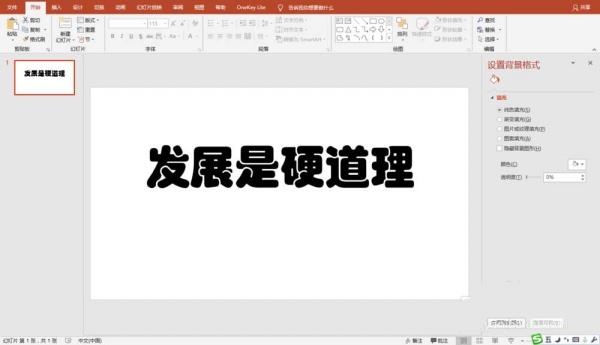
2、插入“矩形”形状,大小与幻灯片一样,叠底放置。
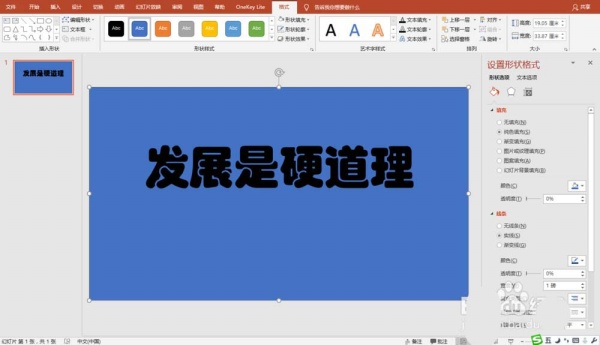
3、选择矩形与文本框,执行"合并形状"中的“拆分"操作。
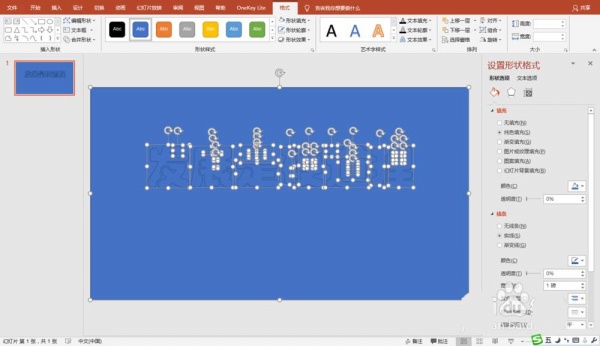
4、把拆分后的”文字“部分删除,保留有镂空文字的矩形部分。
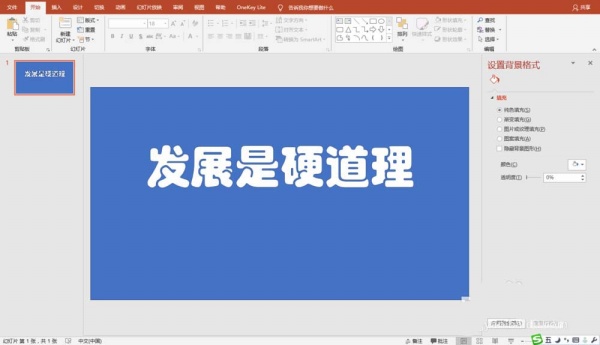
5、将形状的填充颜色设置为黑色。
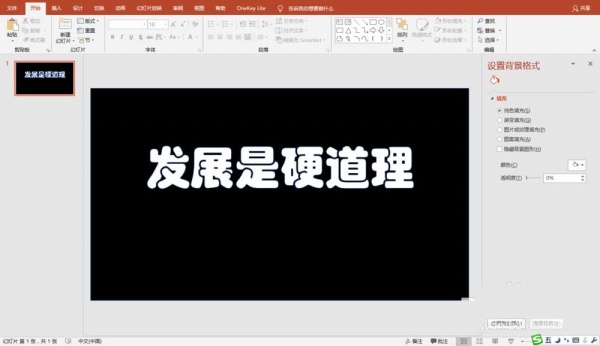
6、点击”插入“,选择提前准备好的视频文件。
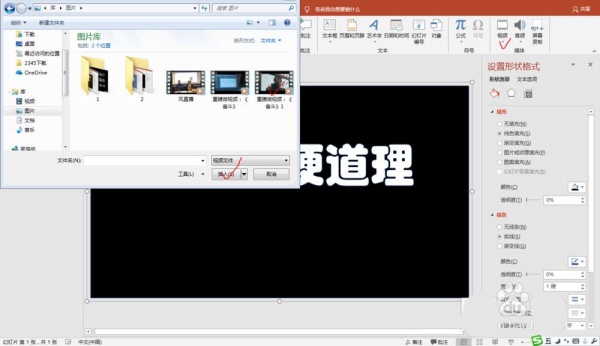
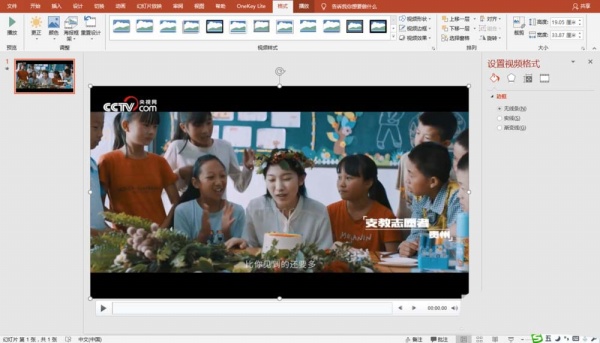
7、将视频文件置于形状下层,视频画面透过镂空文字显现出来。
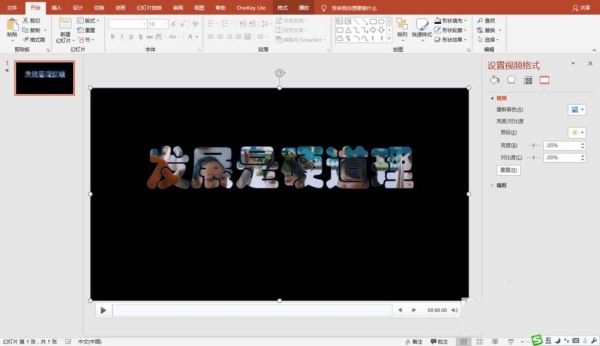
8、播放幻灯片,播放视频文件,文字部分呈现动态变幻的效果。
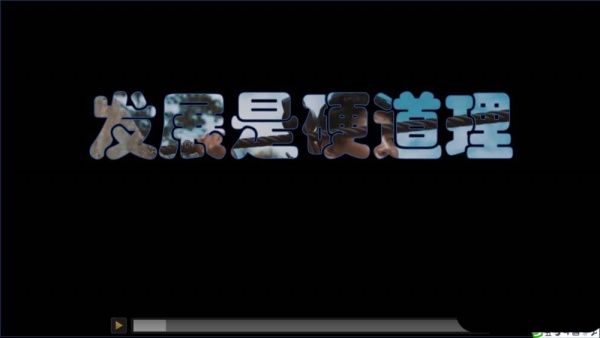
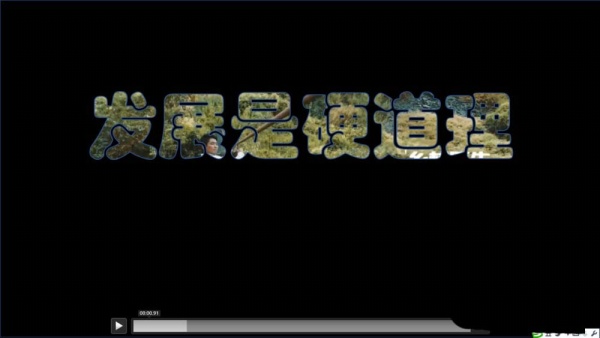
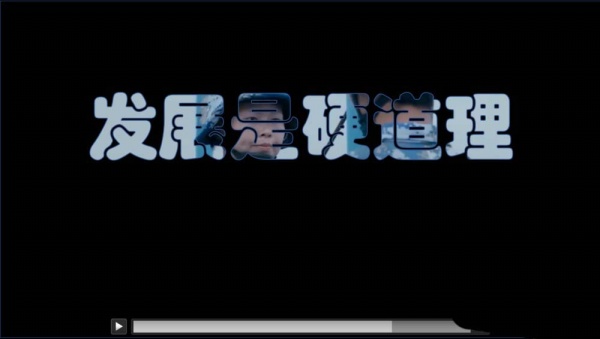
各位小伙伴们,看完上面的精彩内容,都清楚PPT制作视频画面从文字中显示的动画的具体操作方法了吧!
相关攻略
-
![]() QQ音乐设置Super Sound音效的图文操作教程时间:2024-07-01
QQ音乐设置Super Sound音效的图文操作教程时间:2024-07-01
-
![]() QQ音乐设置耳纹音效的操作步骤时间:2024-07-01
QQ音乐设置耳纹音效的操作步骤时间:2024-07-01
-
![]() EV剪辑给视频加上中英双字幕的操作教程时间:2024-07-01
EV剪辑给视频加上中英双字幕的操作教程时间:2024-07-01
-
![]() Axure8页面原型搜索内容的操作教程时间:2024-07-01
Axure8页面原型搜索内容的操作教程时间:2024-07-01
-
![]() GoldWave设置内录和外录的操作步骤时间:2024-07-01
GoldWave设置内录和外录的操作步骤时间:2024-07-01