












CopyRight©2023 evtolwiki.com All Right Reserved
PPT制作出渐变笔刷色块型封面的具体操作方法
来源:网络
时间:2024-06-25 11:39:07
亲们或许不知道PPT制作出渐变笔刷色块型封面的详细操作,那么今天小编就讲解PPT制作出渐变笔刷色块型封面的操作步骤哦,希望能够帮助到大家呢。
PPT制作出渐变笔刷色块型封面的具体操作方法

打开PPT,建立空白演示文稿。
插入一个全屏矩形。

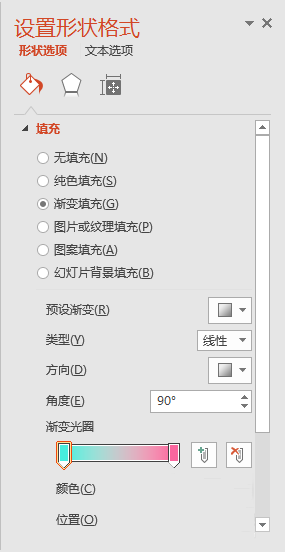
为矩形设置渐变填充。

插入一个稍小的矩形。

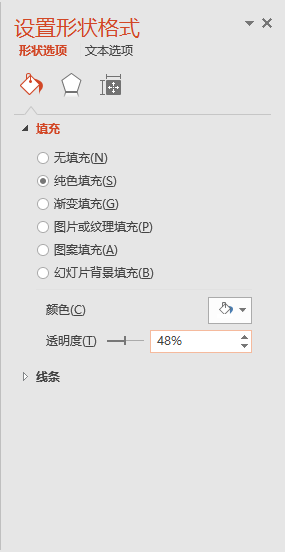
设置填充颜色为白色,并设置一定的透明度。

插入一个笔刷形状。

笔刷形状设置为与全屏矩形一样的渐变填充色,看上去笔刷好像透明了一样。


添加上标题和副标题。

再添加上线框和线条等装饰元素,就完成了渐变笔刷色块型PPT封面的制作。

以上就是我为大家分享的全部内容了,更多软件教程可以关注下载之家
相关攻略
-
![]() QQ音乐设置Super Sound音效的图文操作教程时间:2024-07-01
QQ音乐设置Super Sound音效的图文操作教程时间:2024-07-01
-
![]() QQ音乐设置耳纹音效的操作步骤时间:2024-07-01
QQ音乐设置耳纹音效的操作步骤时间:2024-07-01
-
![]() EV剪辑给视频加上中英双字幕的操作教程时间:2024-07-01
EV剪辑给视频加上中英双字幕的操作教程时间:2024-07-01
-
![]() Axure8页面原型搜索内容的操作教程时间:2024-07-01
Axure8页面原型搜索内容的操作教程时间:2024-07-01
-
![]() GoldWave设置内录和外录的操作步骤时间:2024-07-01
GoldWave设置内录和外录的操作步骤时间:2024-07-01