












CopyRight©2023 evtolwiki.com All Right Reserved
PPT用插件OneKey打造画中画效果的操作步骤
来源:网络
时间:2024-06-25 11:43:20
相信许多网友对PPT都熟悉的,那大家知道会在PPT用插件OneKey打造画中画效果吗?下文小编就带来了PPT用插件OneKey打造画中画效果的简单教程,有需要的朋友一起来看看
PPT用插件OneKey打造画中画效果的操作步骤

打开PPT,建立空白演示文稿。

插入一张高清图片。

将图片尺寸控制在适宜大小。

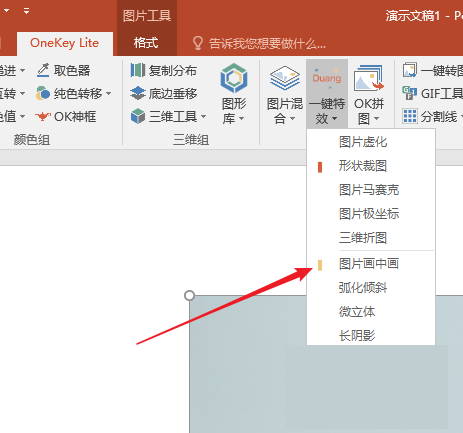
接下来选中图片,点击OneKey菜单下【一键特效】下的【图片画中画】命令。
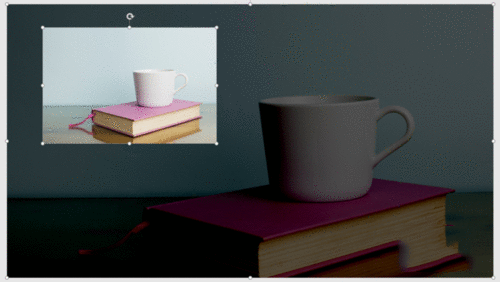
再点击一下,图片一个副本就被缩放到了整个页面。

其实这一操作就是自动将原图片复制了一份,并设置了暗色,然后将它从页面中心放大铺满到整个幻灯片页面。
上面就是小编为大家带来的PPT用插件OneKey打造画中画效果的操作步骤,一起来学习学习吧。
相关攻略
-
![]() QQ音乐设置Super Sound音效的图文操作教程时间:2024-07-01
QQ音乐设置Super Sound音效的图文操作教程时间:2024-07-01
-
![]() QQ音乐设置耳纹音效的操作步骤时间:2024-07-01
QQ音乐设置耳纹音效的操作步骤时间:2024-07-01
-
![]() EV剪辑给视频加上中英双字幕的操作教程时间:2024-07-01
EV剪辑给视频加上中英双字幕的操作教程时间:2024-07-01
-
![]() Axure8页面原型搜索内容的操作教程时间:2024-07-01
Axure8页面原型搜索内容的操作教程时间:2024-07-01
-
![]() GoldWave设置内录和外录的操作步骤时间:2024-07-01
GoldWave设置内录和外录的操作步骤时间:2024-07-01