












CopyRight©2023 evtolwiki.com All Right Reserved
Adobe Photoshop CS6做出流光字的操作步骤
来源:网络
时间:2024-06-25 14:23:11
说到流光字,大家有什么印象呢?今天小编就讲解了关于Adobe Photoshop CS6做出流光字的操作步骤哦,希望能够帮助到大家呢。
Adobe Photoshop CS6做出流光字的操作步骤

新建

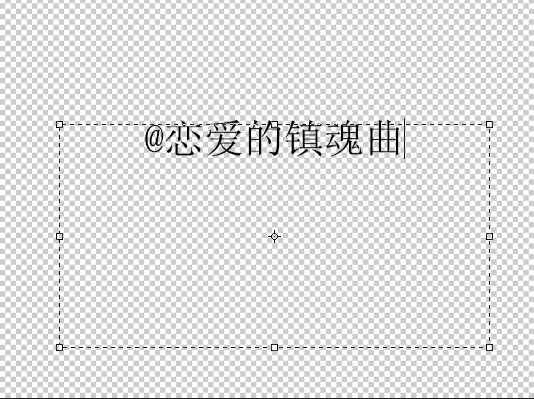
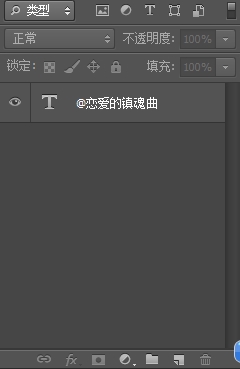
使用文字工具添加文字

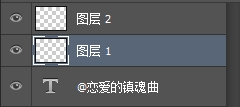
新建两个图层
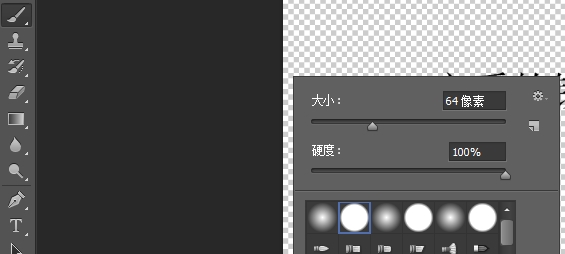
使用画笔工具
选择2号硬边画笔
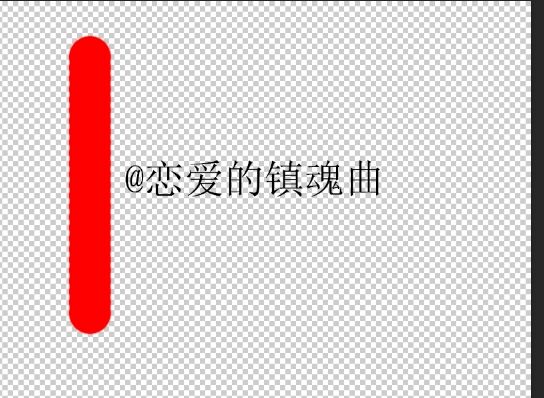
按住Shift然后在字的左边画一条线(线的宽度决定流光宽度)

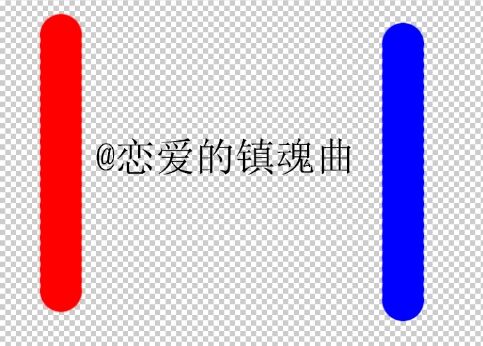
选择图层3画出另一条线
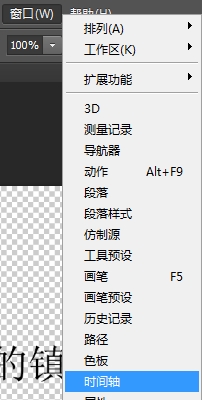

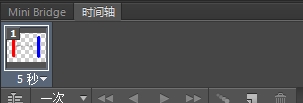
打开时间轴,创建视频时间轴
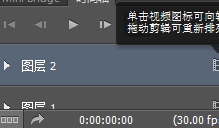
点击左下角改为帧页显示
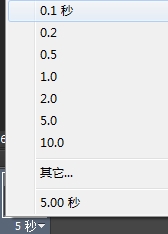
吧时间改为0.1秒
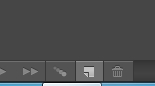
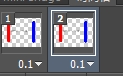
新建一帧
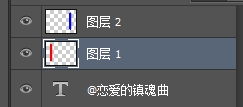

选择图层,使用移动工具
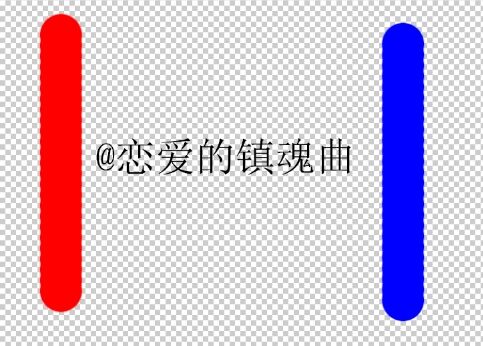
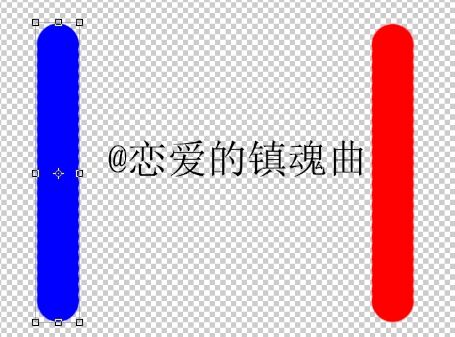
吧线条左右对调
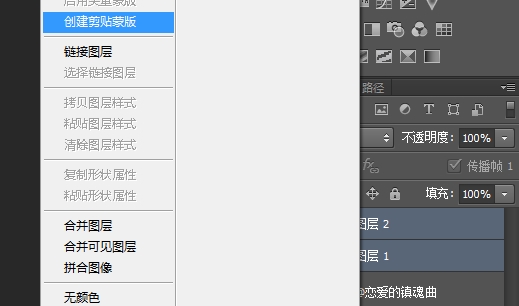
选择两个图层,同时创建剪切蒙版
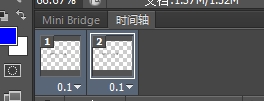

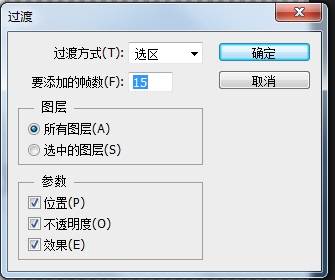
选择时间轴上的两帧,点击过度

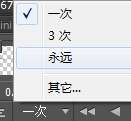
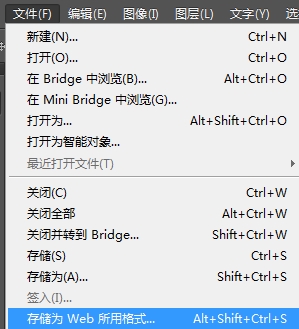
各位小伙伴们,看完上面的精彩内容,都清楚Adobe Photoshop CS6做出流光字的操作步骤了吧!
相关攻略
-
![]() QQ音乐设置Super Sound音效的图文操作教程时间:2024-07-01
QQ音乐设置Super Sound音效的图文操作教程时间:2024-07-01
-
![]() QQ音乐设置耳纹音效的操作步骤时间:2024-07-01
QQ音乐设置耳纹音效的操作步骤时间:2024-07-01
-
![]() EV剪辑给视频加上中英双字幕的操作教程时间:2024-07-01
EV剪辑给视频加上中英双字幕的操作教程时间:2024-07-01
-
![]() Axure8页面原型搜索内容的操作教程时间:2024-07-01
Axure8页面原型搜索内容的操作教程时间:2024-07-01
-
![]() GoldWave设置内录和外录的操作步骤时间:2024-07-01
GoldWave设置内录和外录的操作步骤时间:2024-07-01