












CopyRight©2023 evtolwiki.com All Right Reserved
ae为视频做出放映机效果的操作步骤
来源:网络
时间:2024-06-25 22:45:42
想必部份新手小白还不了解ae为视频做出放映机效果的操作,今日小编就带来了ae为视频做出放映机效果的操作教程,一起来看看吧!
ae为视频做出放映机效果的操作步骤
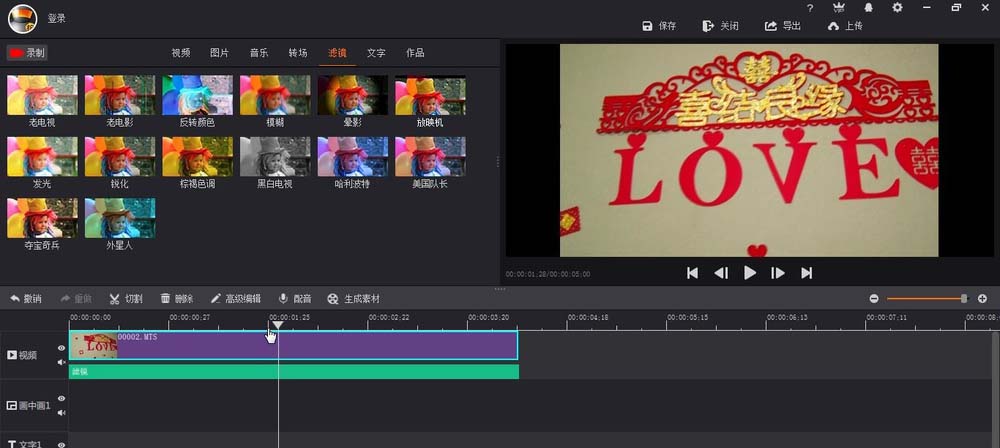
先打开ae软件,就是在滤镜里面找到放映机效果
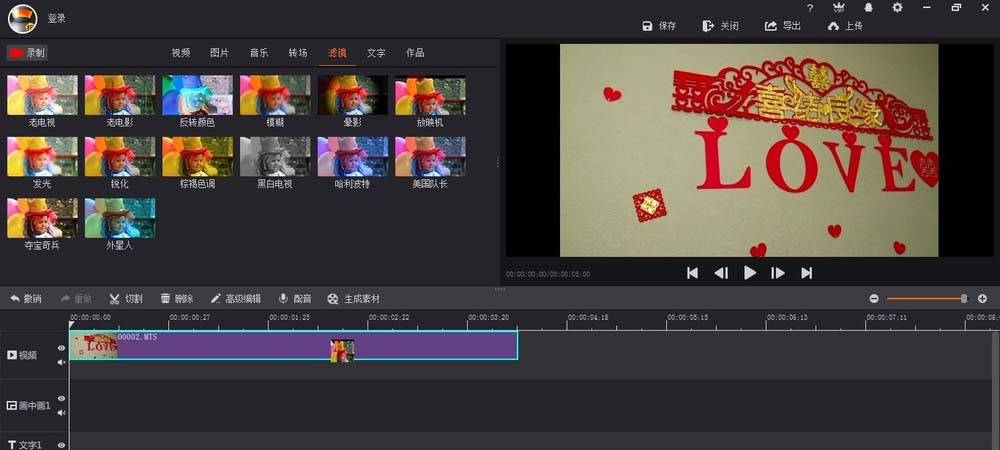
然后用拖动的方法将这个效果进行添加
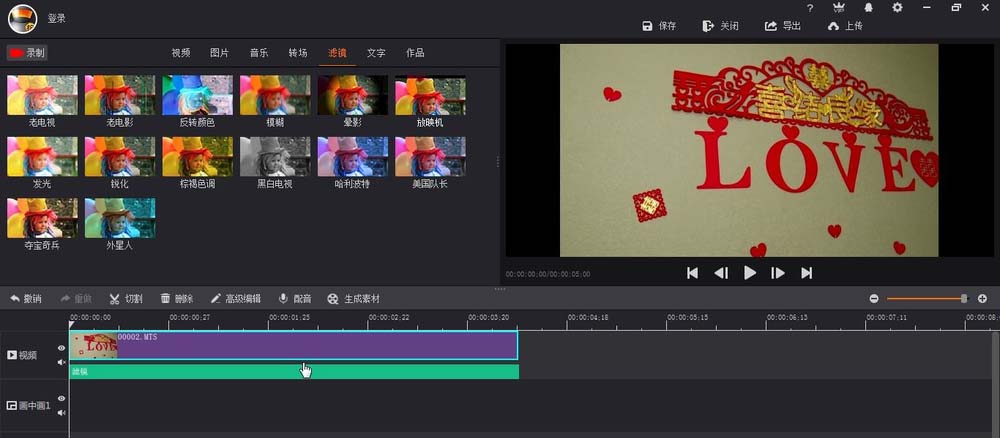
接着就是将视频下面的滤镜条,点击打开
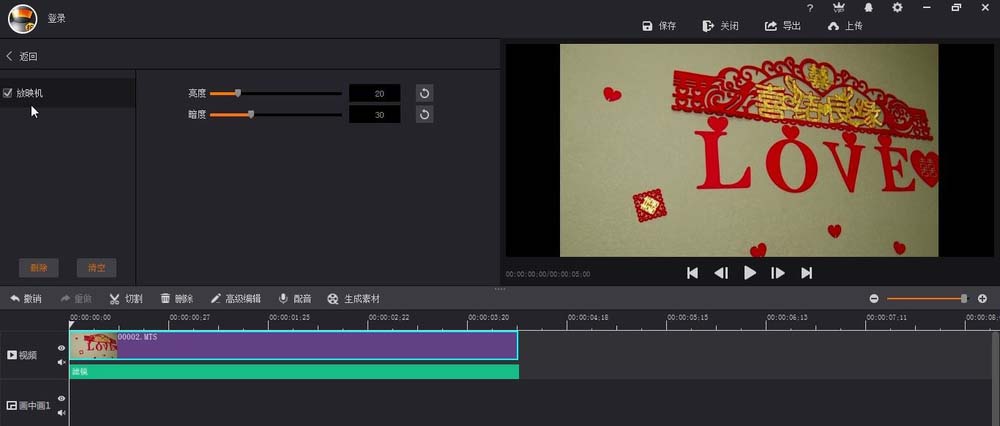
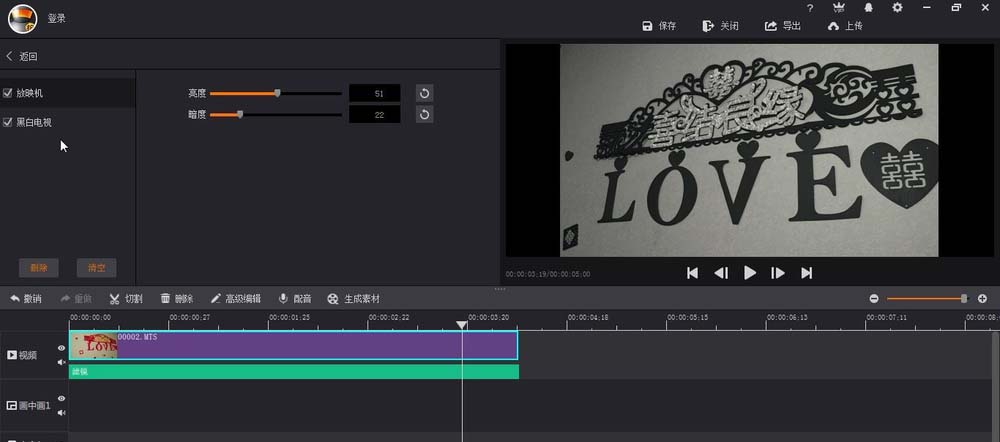
再调整放映机的亮度以及暗度,可以试试预览其效果
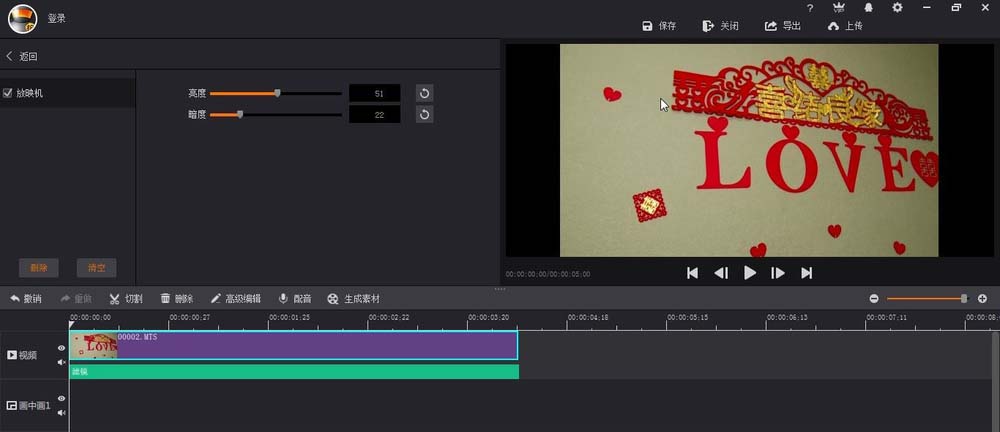
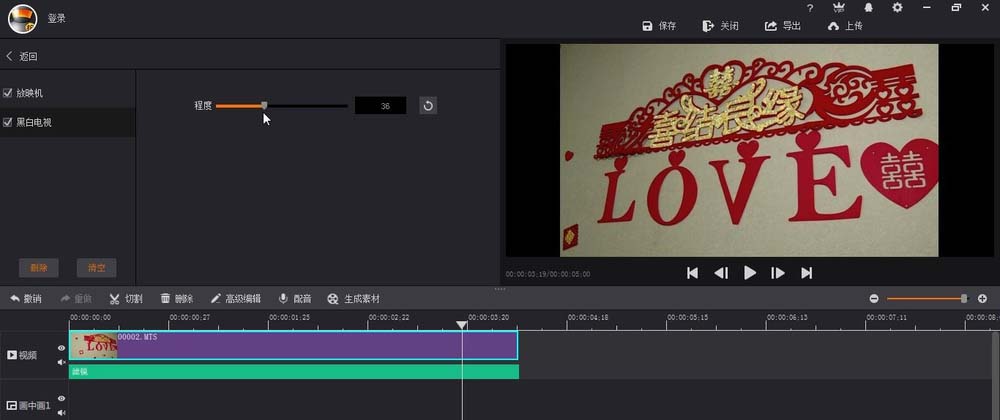
再有就是可以配合黑白化效果,效果更明显
最后我们黑白化效果的数值调整到30-40左右就可以
以上这里为各位分享了ae为视频做出放映机效果的操作步骤。有需要的朋友赶快来看看本篇文章吧。
相关攻略
-
![]() QQ音乐设置Super Sound音效的图文操作教程时间:2024-07-01
QQ音乐设置Super Sound音效的图文操作教程时间:2024-07-01
-
![]() QQ音乐设置耳纹音效的操作步骤时间:2024-07-01
QQ音乐设置耳纹音效的操作步骤时间:2024-07-01
-
![]() EV剪辑给视频加上中英双字幕的操作教程时间:2024-07-01
EV剪辑给视频加上中英双字幕的操作教程时间:2024-07-01
-
![]() Axure8页面原型搜索内容的操作教程时间:2024-07-01
Axure8页面原型搜索内容的操作教程时间:2024-07-01
-
![]() GoldWave设置内录和外录的操作步骤时间:2024-07-01
GoldWave设置内录和外录的操作步骤时间:2024-07-01