












CopyRight©2023 evtolwiki.com All Right Reserved
PPT播放后动画自动隐藏的具体流程步骤
来源:网络
时间:2024-06-26 10:11:39
亲们或许不知道PPT播放后动画自动隐藏的详细操作,那么今天小编就讲解PPT播放后动画自动隐藏的操作步骤哦,希望能够帮助到大家呢。
PPT播放后动画自动隐藏的具体流程步骤

我们需要先打开PPT软件,插入一个可以添加动画效果的元素。
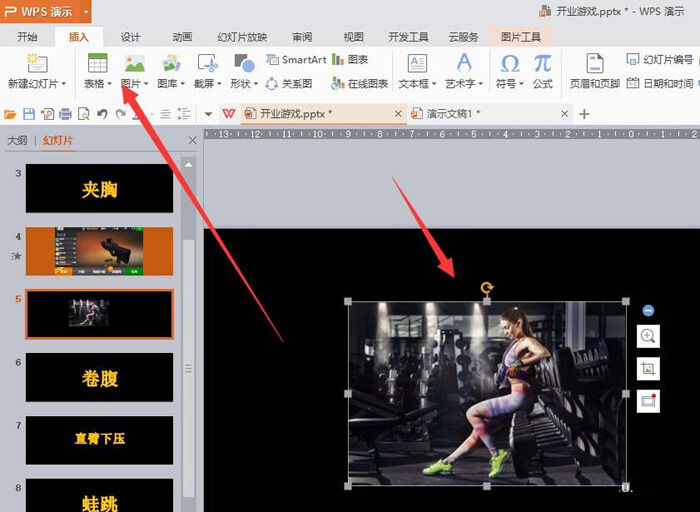
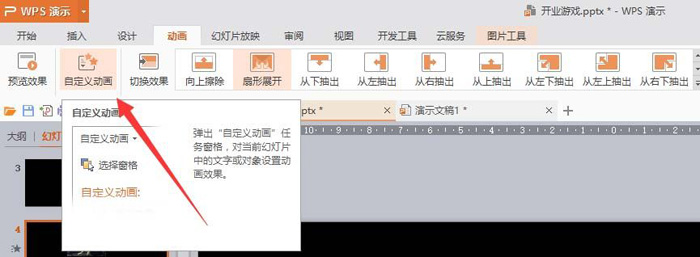
然后我们点击动画,给图片添加一个动画效果
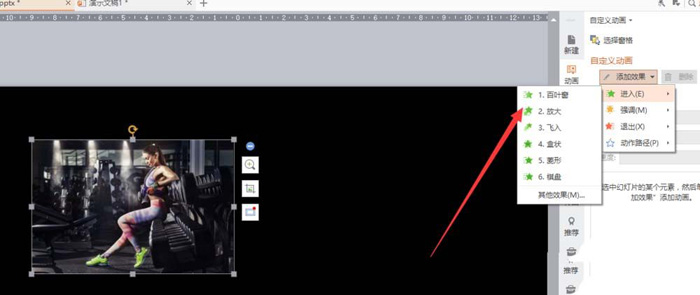
接着在右侧进行动画的设置。
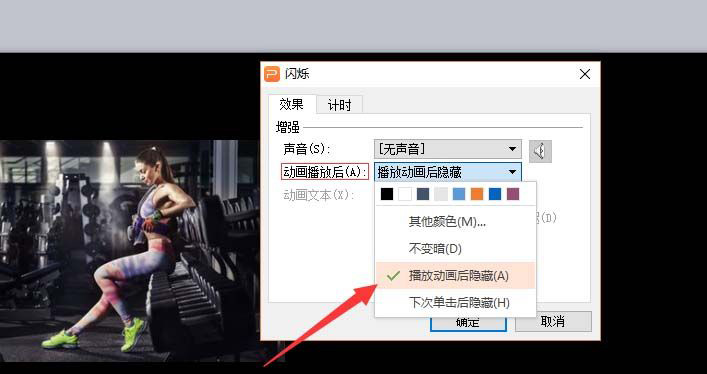
这时设置完成,在动画的对应效果名称处右键----效果选项
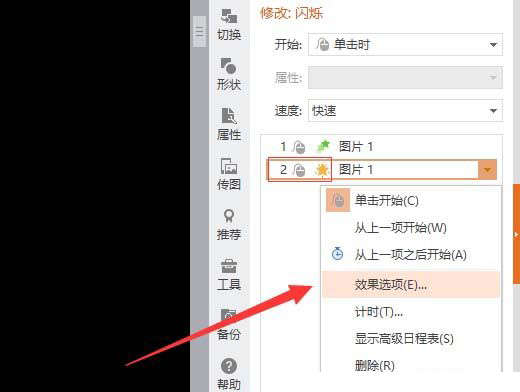
最后在动画播放后选择---播放后隐藏即可
上文就讲解了PPT播放后动画自动隐藏的具体操作过程,希望有需要的朋友都来学习哦。
相关攻略
-
![]() QQ音乐设置Super Sound音效的图文操作教程时间:2024-07-01
QQ音乐设置Super Sound音效的图文操作教程时间:2024-07-01
-
![]() QQ音乐设置耳纹音效的操作步骤时间:2024-07-01
QQ音乐设置耳纹音效的操作步骤时间:2024-07-01
-
![]() EV剪辑给视频加上中英双字幕的操作教程时间:2024-07-01
EV剪辑给视频加上中英双字幕的操作教程时间:2024-07-01
-
![]() Axure8页面原型搜索内容的操作教程时间:2024-07-01
Axure8页面原型搜索内容的操作教程时间:2024-07-01
-
![]() GoldWave设置内录和外录的操作步骤时间:2024-07-01
GoldWave设置内录和外录的操作步骤时间:2024-07-01