












CopyRight©2023 evtolwiki.com All Right Reserved
Painter绘画钢笔式花瓣效果的详细步骤
来源:网络
时间:2024-06-26 10:21:43
最近不少新用户咨询小编关于Painter绘画钢笔式花瓣效果的操作,本节文章就详细讲解关于Painter绘画钢笔式花瓣效果的操作方法。来跟着小编一起学习吧!
Painter绘画钢笔式花瓣效果的详细步骤

首先我们需要打开Painter软件,鼠标左键单击菜单下的【文件】>>【新建】,在新创建的画布中绘图,在左边的工具箱中下选择【外观选择】,这里选择花瓣排列的效果,如下图所示。
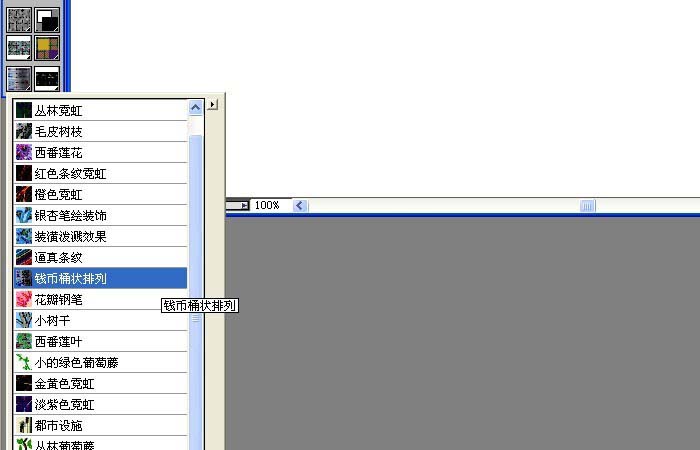
然后我们设置画笔的大小为15,并用画笔在画布上绘画一些花瓣排列的图形出来,如下图所示。
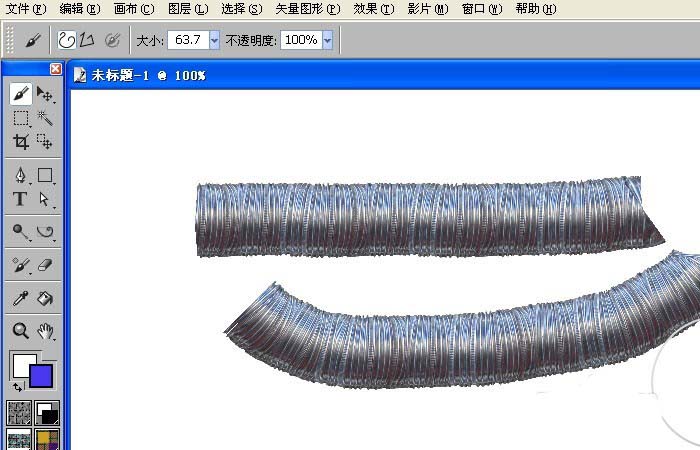
接着更改画笔效果的显示样式,选择钢笔式花瓣效果,如下图所示。
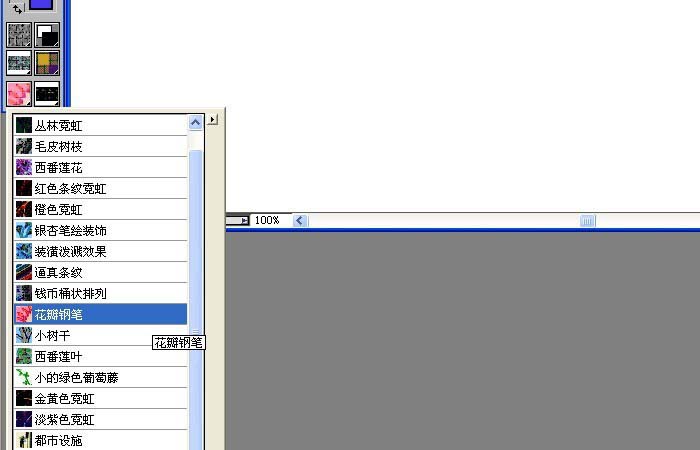
再更改画笔的大小设置为20,并用画笔在画布上绘画一些彩色花瓣的图形出来,如下图所示。
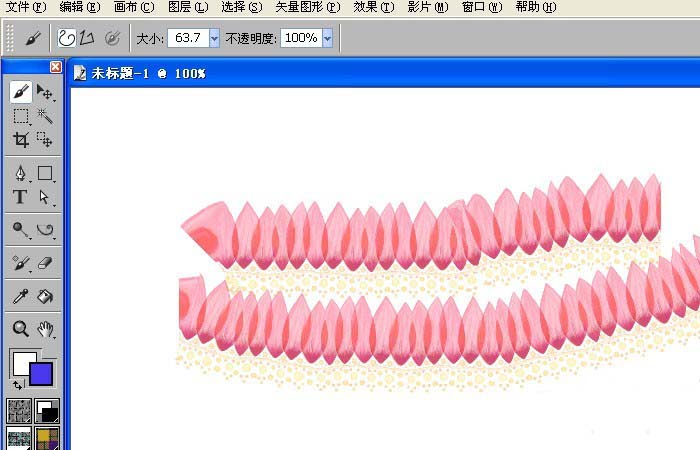
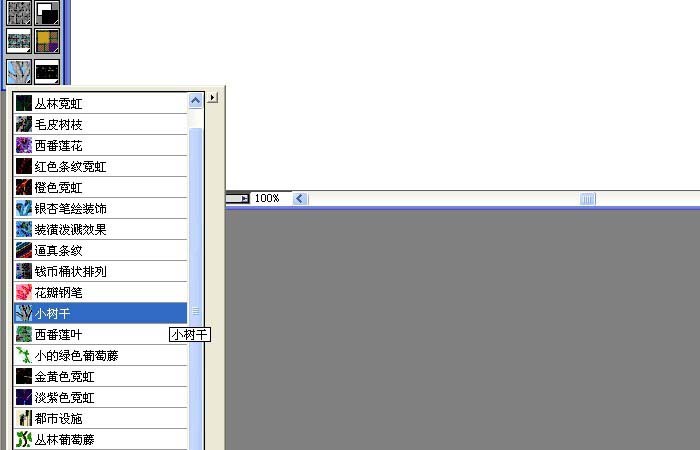
这时更改画笔效果的显示样式,选择针形花瓣效果,如下图所示。
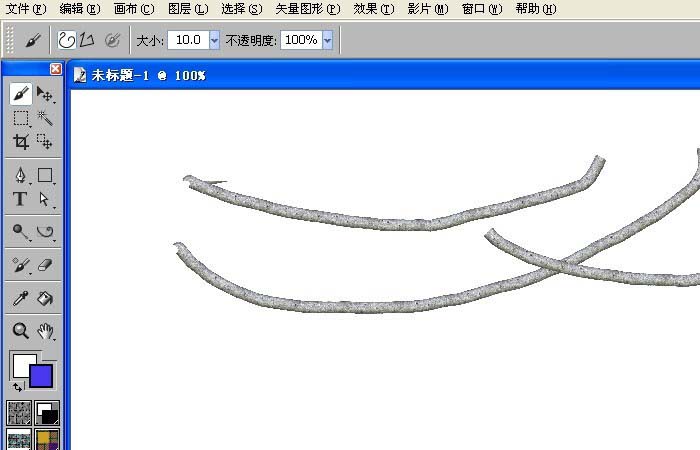
最后我们设置画笔大小设置为10,并用画笔在画布上绘画一些针形花瓣的图形出来,如下图所示。用不同的画笔的外观显示就会画出不同的效果,喜欢绘画的朋友按着步骤也来画画吧。
根据上文讲解的Painter绘画钢笔式花瓣效果的详细步骤介绍,你们是不是都学会了呀!
相关攻略
-
![]() QQ音乐设置Super Sound音效的图文操作教程时间:2024-07-01
QQ音乐设置Super Sound音效的图文操作教程时间:2024-07-01
-
![]() QQ音乐设置耳纹音效的操作步骤时间:2024-07-01
QQ音乐设置耳纹音效的操作步骤时间:2024-07-01
-
![]() EV剪辑给视频加上中英双字幕的操作教程时间:2024-07-01
EV剪辑给视频加上中英双字幕的操作教程时间:2024-07-01
-
![]() Axure8页面原型搜索内容的操作教程时间:2024-07-01
Axure8页面原型搜索内容的操作教程时间:2024-07-01
-
![]() GoldWave设置内录和外录的操作步骤时间:2024-07-01
GoldWave设置内录和外录的操作步骤时间:2024-07-01