












CopyRight©2023 evtolwiki.com All Right Reserved
Photoshop出现液化窗口不显示图片的操作流程
来源:网络
时间:2024-06-26 12:29:13
很多新手小伙伴还不了解Photoshop出现液化窗口不显示图片.的具体操作,所以下面小编就带来了Photoshop出现液化窗口不显示图片的详细教程哦。
Photoshop出现液化窗口不显示图片的操作流程
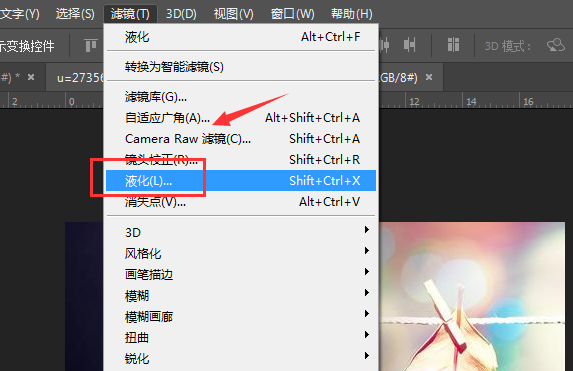
打开Photoshop软件,导入一张图片,点击菜单栏的【滤镜】——【液化】选项,
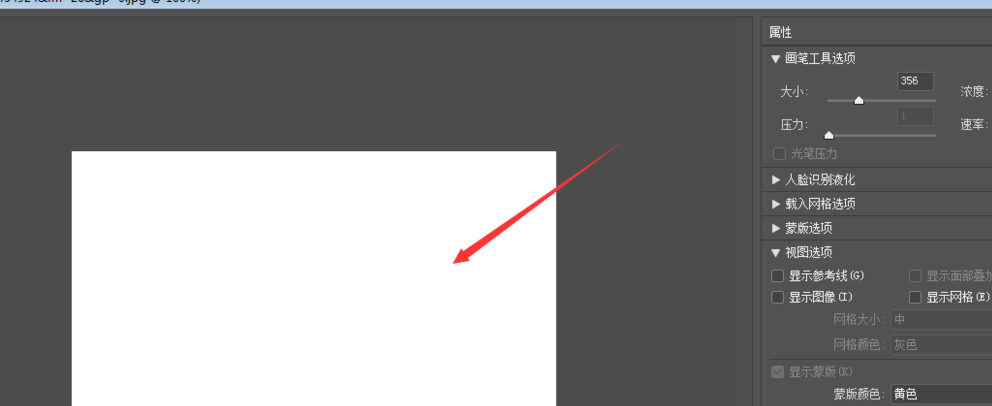
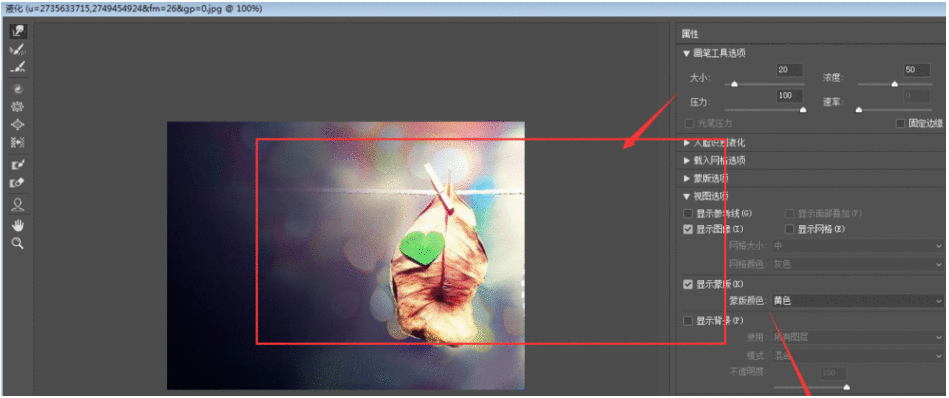
进入液化窗口,画面是一片空白,图片并未显示,
找到页面右侧的属性栏,点击打开【视图选项】,在下拉菜单中勾选【显示图像】,
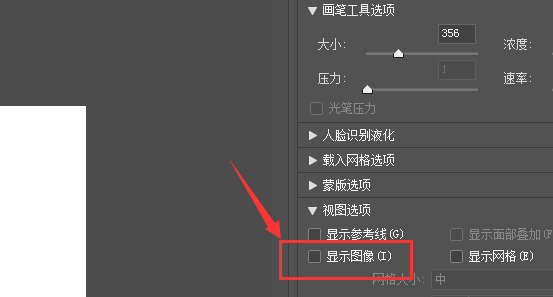
现在图片已经成功显示出来了,你可以继续编辑图片,
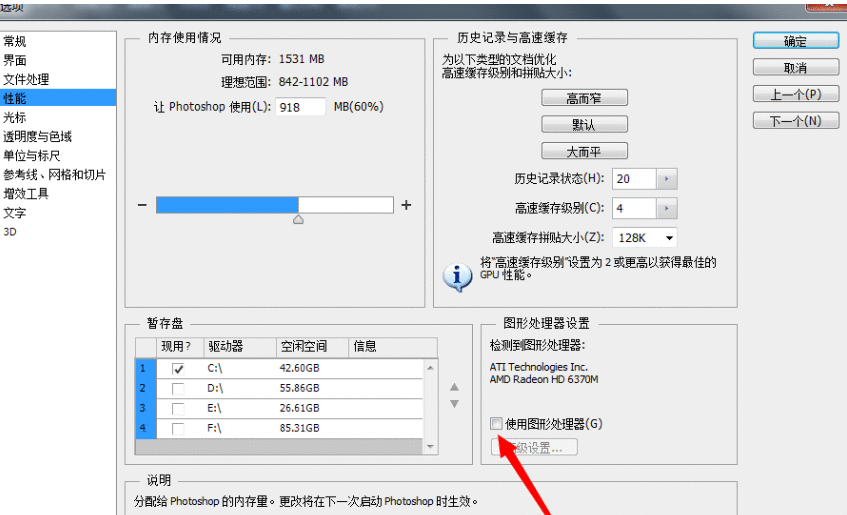
或者,你也可以点击菜单栏的【编辑】——【首选项】——【性能】,进入窗口,取消勾选【使用图形处理器】,即可解决问题。
各位小伙伴们,看完上面的精彩内容,都清楚Photoshop出现液化窗口不显示图片的简单操作了吧!
相关攻略
-
![]() QQ音乐设置Super Sound音效的图文操作教程时间:2024-07-01
QQ音乐设置Super Sound音效的图文操作教程时间:2024-07-01
-
![]() QQ音乐设置耳纹音效的操作步骤时间:2024-07-01
QQ音乐设置耳纹音效的操作步骤时间:2024-07-01
-
![]() EV剪辑给视频加上中英双字幕的操作教程时间:2024-07-01
EV剪辑给视频加上中英双字幕的操作教程时间:2024-07-01
-
![]() Axure8页面原型搜索内容的操作教程时间:2024-07-01
Axure8页面原型搜索内容的操作教程时间:2024-07-01
-
![]() GoldWave设置内录和外录的操作步骤时间:2024-07-01
GoldWave设置内录和外录的操作步骤时间:2024-07-01