












CopyRight©2023 evtolwiki.com All Right Reserved
迅捷CAD编辑器将CAD转换成PDF的操作步骤
来源:网络
时间:2024-06-26 16:48:07
今天小编讲解了在迅捷CAD编辑器将CAD转换成PDF步骤,下文就是关于在迅捷CAD编辑器将CAD转换成PDF的操作流程,一起来学习吧。
迅捷CAD编辑器将CAD转换成PDF的操作步骤

单个CAD文件转PDF
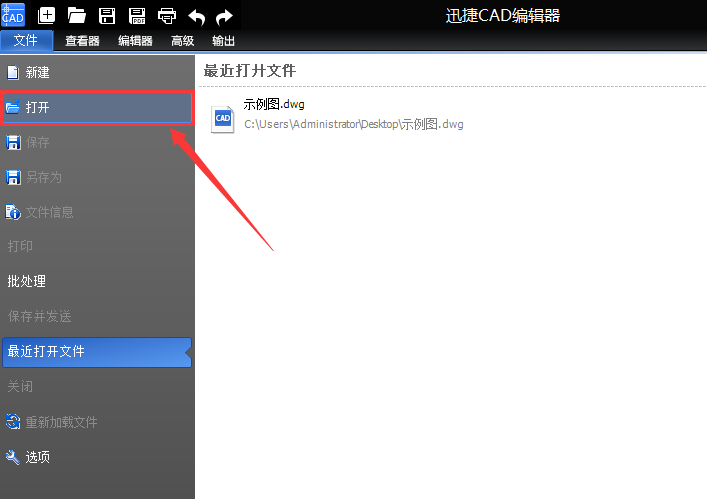
打开迅捷CAD编辑器,点击软件界面“文件”菜单中的“打开”选项打开需要进行转换的CAD文件
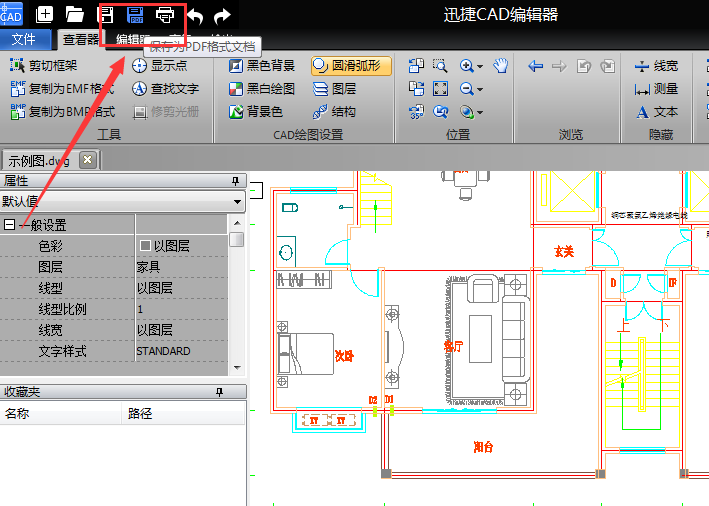
然后点击软件上方的“保存为PDF格式”,那么就能将CAD文件转换成PDF文件了
批量CAD文件转PDF
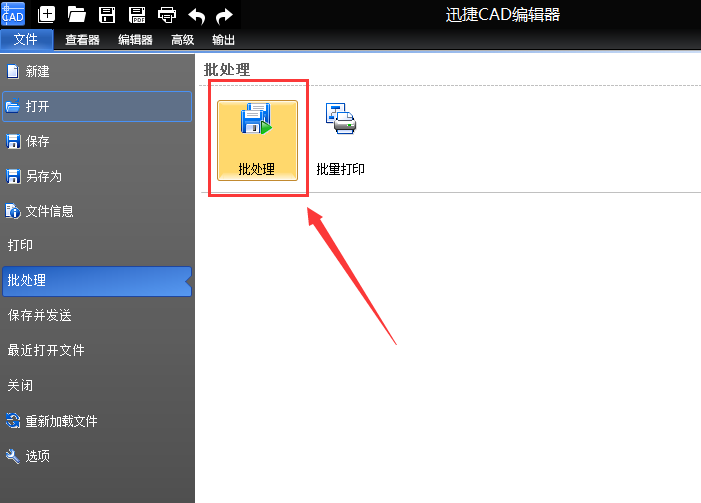
如果要转换的CAD文件比较多,那么上面的转换方式就会显得比较慢,这时可以点击“文件”菜单中的“批处理”选项,进行批量转换
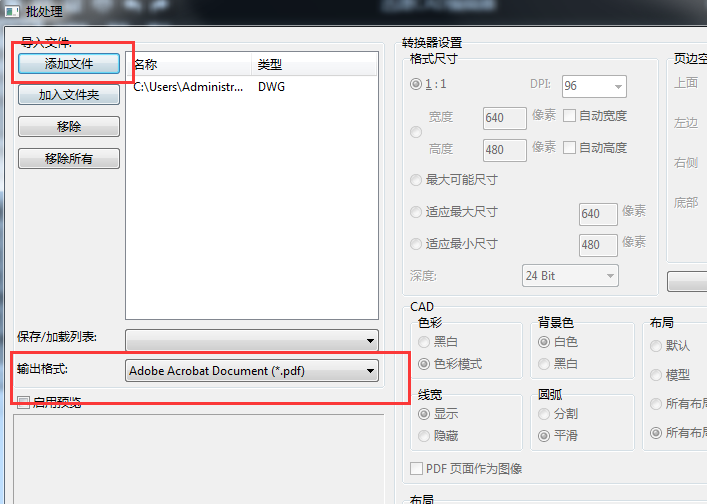
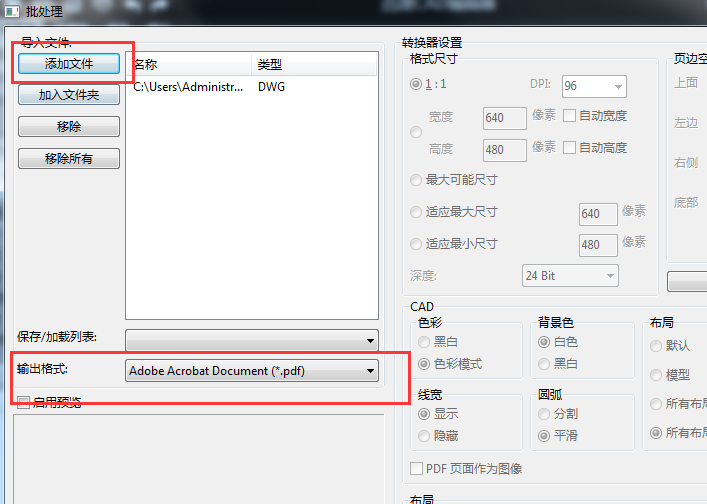
进入“批处理”界面之后,点击添加文件选项,添加需要进行转换的CAD文件,然后我们在“输出格式”选项选择PDF格式
然后选择“浏览”选项,设置转换文件的储存位置,最后点击“开始”选项,批量的CAD文件就可以成功转换成PDF文件了
快来学习学习迅捷CAD编辑器将CAD转换成PDF的操作流程吧,一定会帮到大家的。
相关攻略
-
![]() QQ音乐设置Super Sound音效的图文操作教程时间:2024-07-01
QQ音乐设置Super Sound音效的图文操作教程时间:2024-07-01
-
![]() QQ音乐设置耳纹音效的操作步骤时间:2024-07-01
QQ音乐设置耳纹音效的操作步骤时间:2024-07-01
-
![]() EV剪辑给视频加上中英双字幕的操作教程时间:2024-07-01
EV剪辑给视频加上中英双字幕的操作教程时间:2024-07-01
-
![]() Axure8页面原型搜索内容的操作教程时间:2024-07-01
Axure8页面原型搜索内容的操作教程时间:2024-07-01
-
![]() GoldWave设置内录和外录的操作步骤时间:2024-07-01
GoldWave设置内录和外录的操作步骤时间:2024-07-01