












CopyRight©2023 evtolwiki.com All Right Reserved
Premiere制作视频颜色校正效果的具体使用方法
来源:网络
时间:2024-06-27 12:48:29
今天小编讲解了在Premiere制作视频颜色校正效果步骤,下文就是关于在Premiere制作视频颜色校正效果的具体使用方法,一起来学习吧。
Premiere制作视频颜色校正效果的具体使用方法
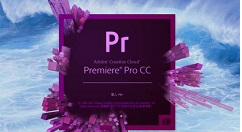
1、首先打开Premiere软件
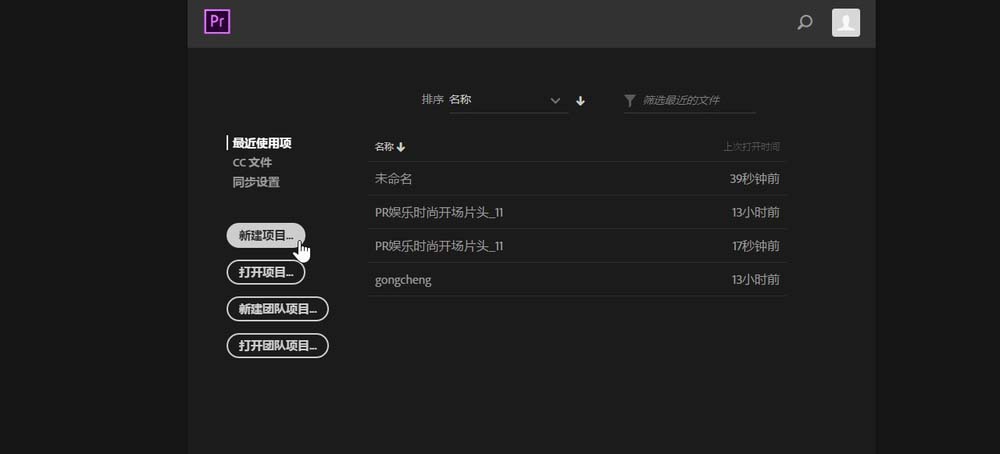
2、点击页面左侧列表中新建项目
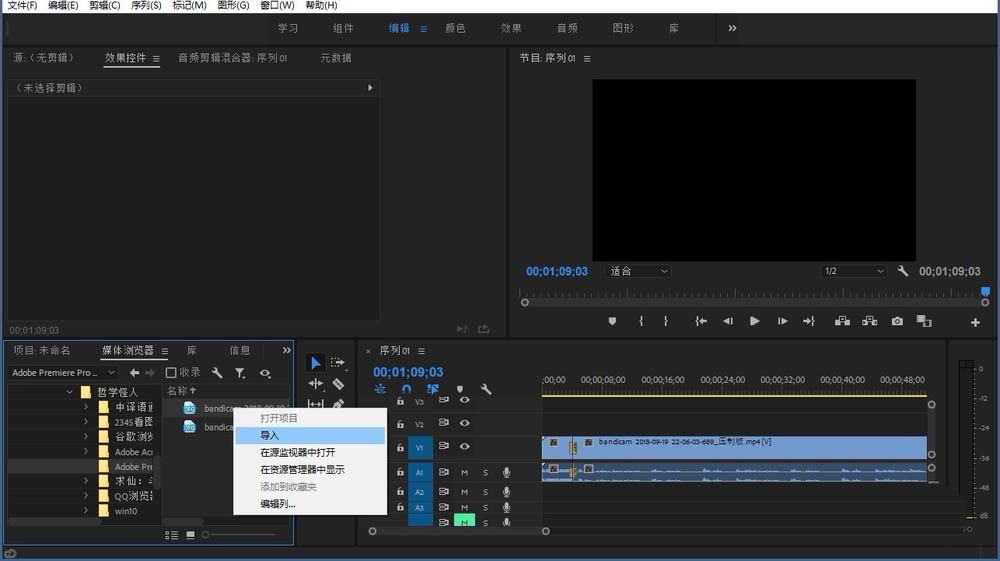
项目创建完毕后,可在页面左下角媒体浏览器中导入想要处理的素材,在页面右侧的时间轨道中进行处理
在页面左下角,点击新建一个空白图层
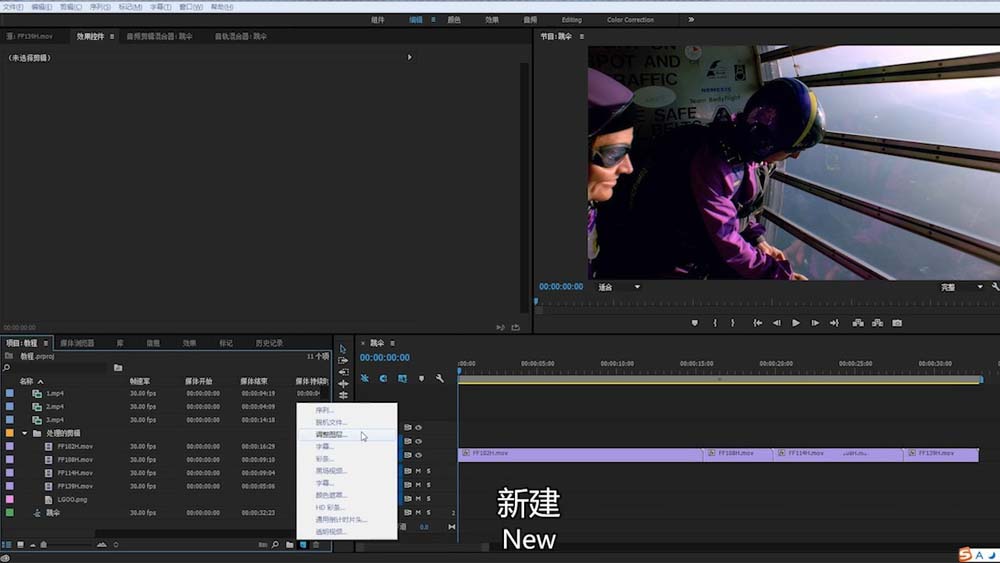
在左下角的效果控件里面找到一个颜色校正效果,添加个颜色效果拖动到空白图层上面
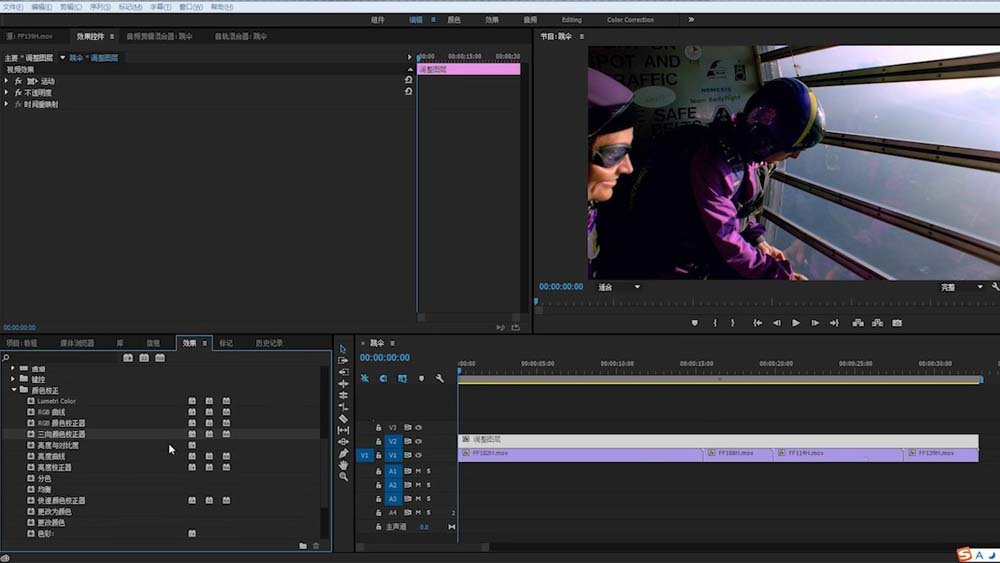
在页面左上角的效果控件中,还可对色彩进行调节,最后就可以在页面右侧的视频中看到视频的整体色调发生了变化
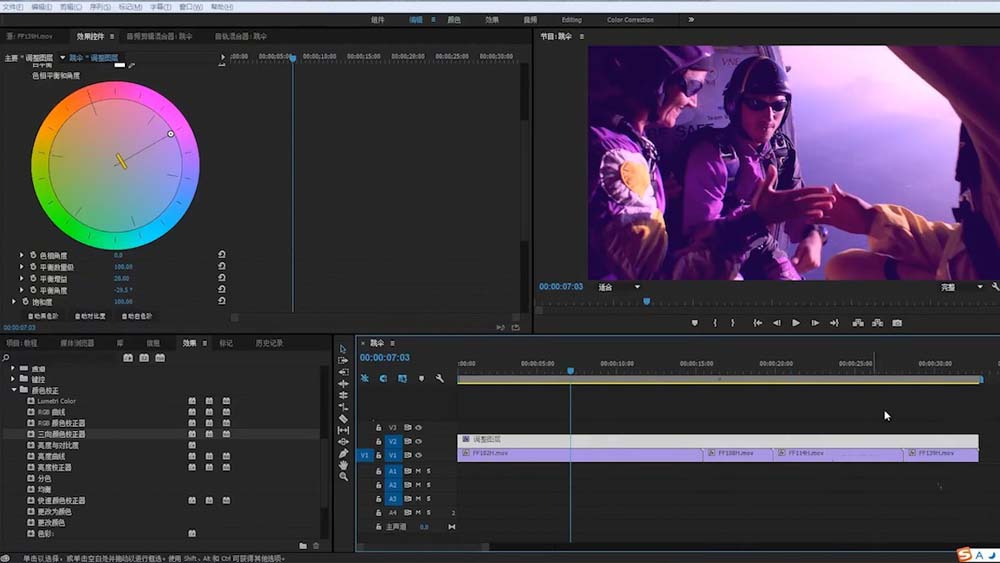
上文就讲解了Premiere制作视频颜色校正效果的详细操作过程,希望有需要的朋友都来学习哦。
相关攻略
-
![]() Edge浏览器运行速度优化的操作教程时间:2024-07-04
Edge浏览器运行速度优化的操作教程时间:2024-07-04
-
![]() 英雄联盟盒子登陆具体方法时间:2024-07-04
英雄联盟盒子登陆具体方法时间:2024-07-04
-
![]() Edge浏览器设置标签页预览的操作教程时间:2024-07-04
Edge浏览器设置标签页预览的操作教程时间:2024-07-04
-
![]() Edge浏览器安装扩展插件的使用方法时间:2024-07-04
Edge浏览器安装扩展插件的使用方法时间:2024-07-04
-
![]() edge浏览器出现卡顿的解决方法时间:2024-07-04
edge浏览器出现卡顿的解决方法时间:2024-07-04