












CopyRight©2023 evtolwiki.com All Right Reserved
迅捷CAD编辑器新建图层的基础操作
来源:网络
时间:2024-06-27 12:57:40
一些新手朋友还弄不明白迅捷CAD编辑器新建图层的基础操作,不过别担心,下面就带大家一起来看看迅捷CAD编辑器新建图层的操作步骤,不要错过哦。
迅捷CAD编辑器新建图层的基础操作

1、进入到迅捷CAD编辑器的操作窗口之后,点击软件顶部左侧菜单栏中的“文件”选项卡,在其下拉栏中在点击“打开”按钮,在弹出的界面中选择并打开需要进行编辑的CAD图纸文件。
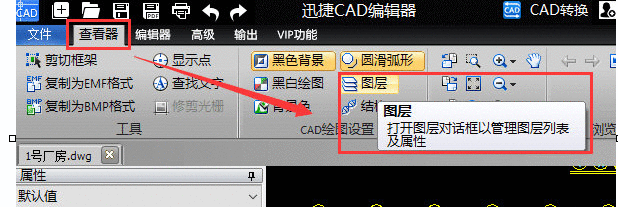
2、打开CAD图纸文件之后,需要把编辑器上方的菜单栏切换到“编辑器”选项卡,在“CAD绘图设置”中点 击“图层(打开图层对话框以管理图层列表及属性)”按钮来打开图层对话框。
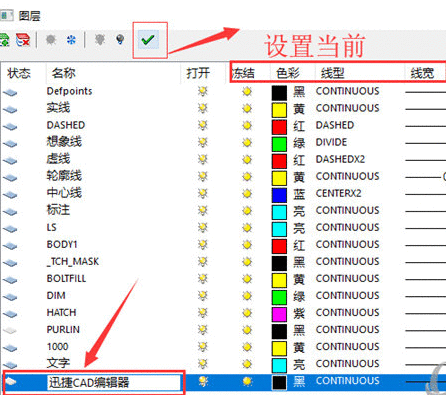
3、打开图层对话框之后,点 击对话框左上方的“新图层”按钮之后就可以新建一个图层,然后在新图层中输入图层的名称,还可以在色彩、线型、线宽等选项卡中对新建的图层进行设置。
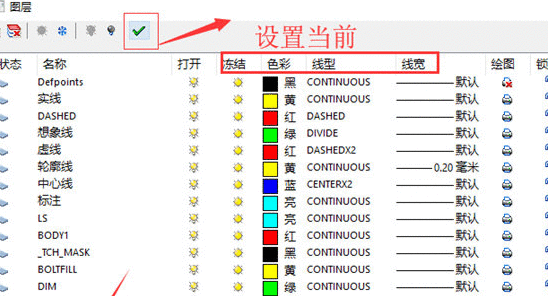
4、点击对话框中的“设置当前”按钮,就可以把刚刚新建的图层设置为当前CAD图纸中的图层。然后退出对话框即 可。
还不了解迅捷CAD编辑器新建图层的基础操作的朋友们,不要错过小编带来的这篇文章哦。
相关攻略
-
![]() Edge浏览器运行速度优化的操作教程时间:2024-07-04
Edge浏览器运行速度优化的操作教程时间:2024-07-04
-
![]() 英雄联盟盒子登陆具体方法时间:2024-07-04
英雄联盟盒子登陆具体方法时间:2024-07-04
-
![]() Edge浏览器设置标签页预览的操作教程时间:2024-07-04
Edge浏览器设置标签页预览的操作教程时间:2024-07-04
-
![]() Edge浏览器安装扩展插件的使用方法时间:2024-07-04
Edge浏览器安装扩展插件的使用方法时间:2024-07-04
-
![]() edge浏览器出现卡顿的解决方法时间:2024-07-04
edge浏览器出现卡顿的解决方法时间:2024-07-04