












CopyRight©2023 evtolwiki.com All Right Reserved
Premiere提取视频部分画面的具体操作流程
来源:网络
时间:2024-06-27 16:46:11
还在愁不知道Premiere如何提取视频部分画面吗?快来学习学习在Premiere提取视频部分画面的相关内容吧,一定会帮到大家的。
Premiere提取视频部分画面的具体操作流程
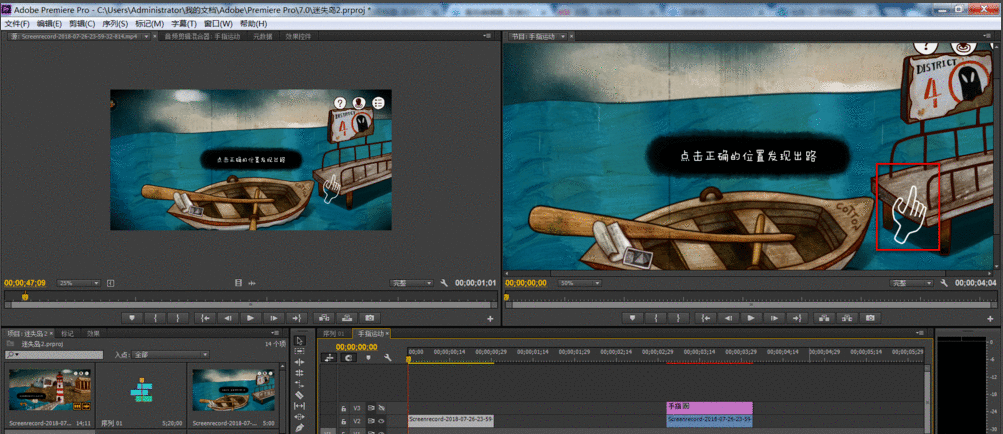
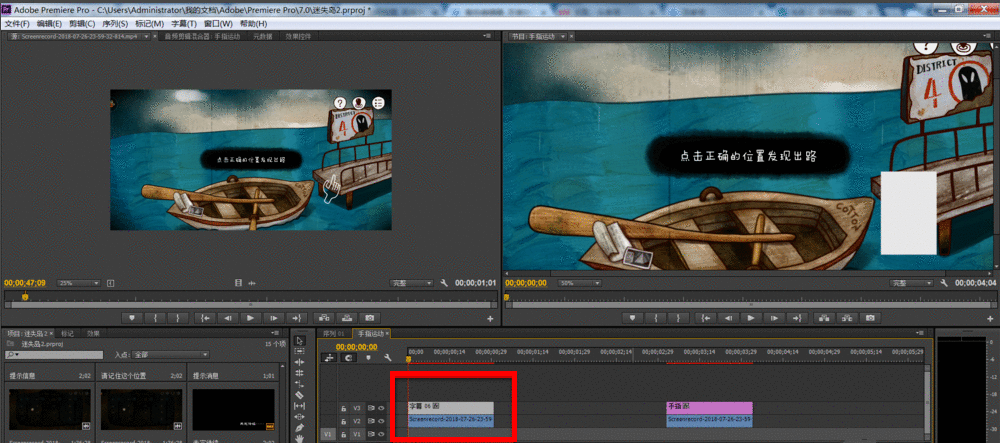
打开Premiere软件,新建序列,导入视频素材,将其拖动到时间轴,如图,我们需要提取视频中的手掌抖动画面,
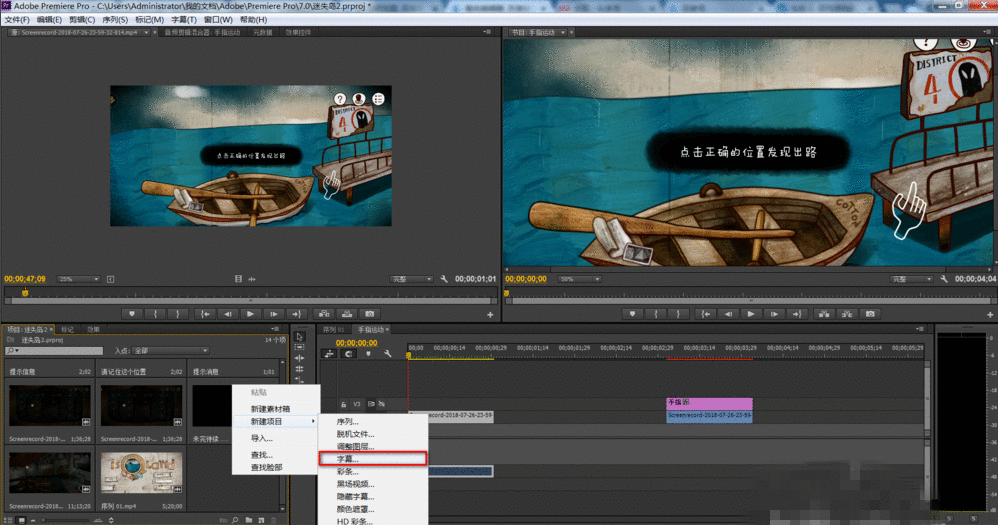
鼠标右击项目窗口,选择【新建项目】——【字幕】,如图,
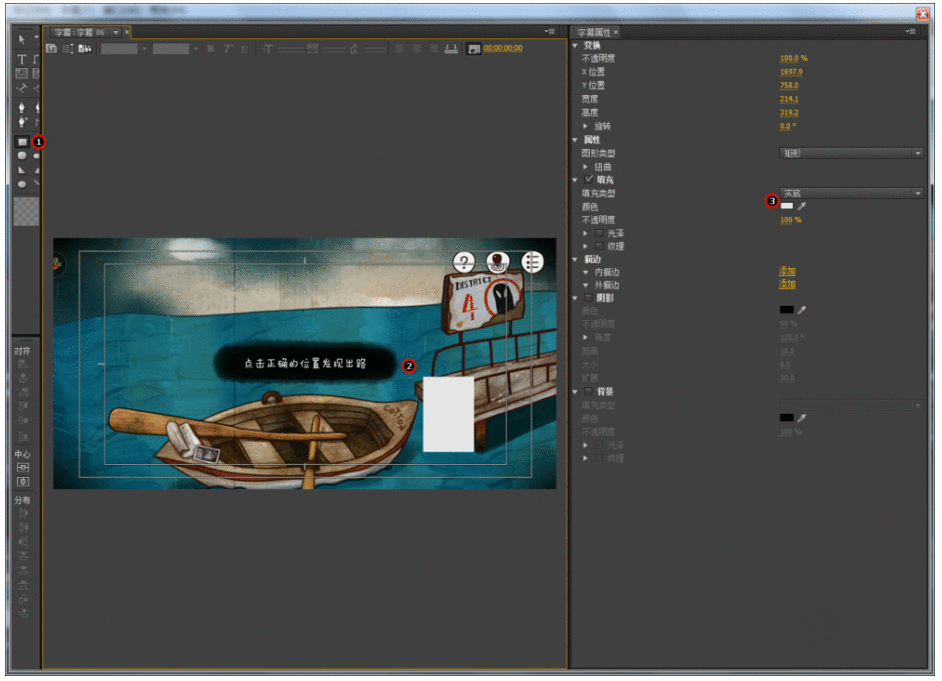
进入字幕编辑窗口,选择矩形工具,把需要截取的某个部分遮挡,以纯色填充,
将刚才制作的字幕添加到另一个视频轨道上,确认时长和视频素材保持一致,
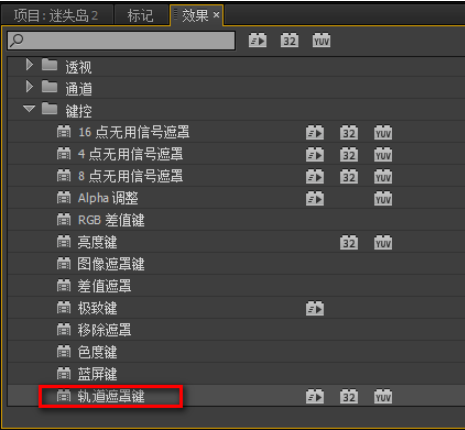
接着为视频添加效果,找到【效果窗口】——【视频效果】——【键控】——【轨道遮障键】,用鼠标将其拖拽添加到视频素材中,
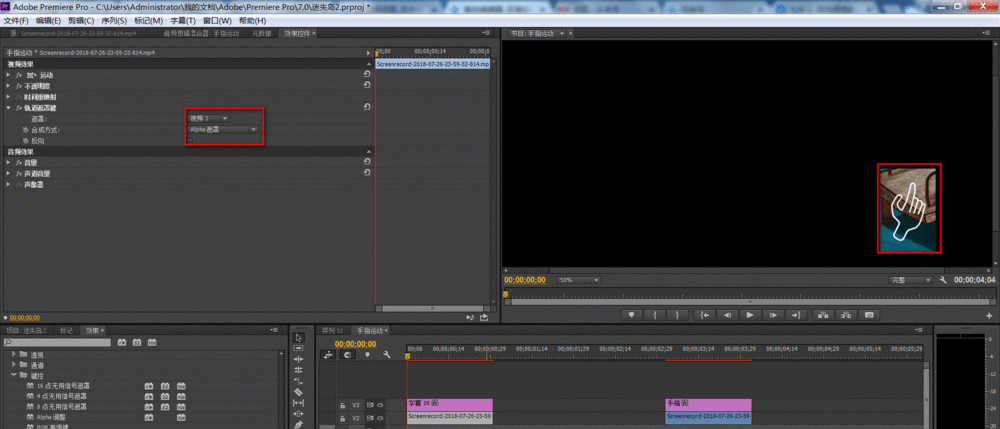
调整效果参数,选中视频素材,找到效果控件,遮障选择字幕所在的视频通道,效果如图,
同样,在键控这一栏选择颜色键效果,添加到视频中;用吸管工具吸取手指周围的颜色,调节色差参数,使得手指周围的颜色变成黑色,如图,
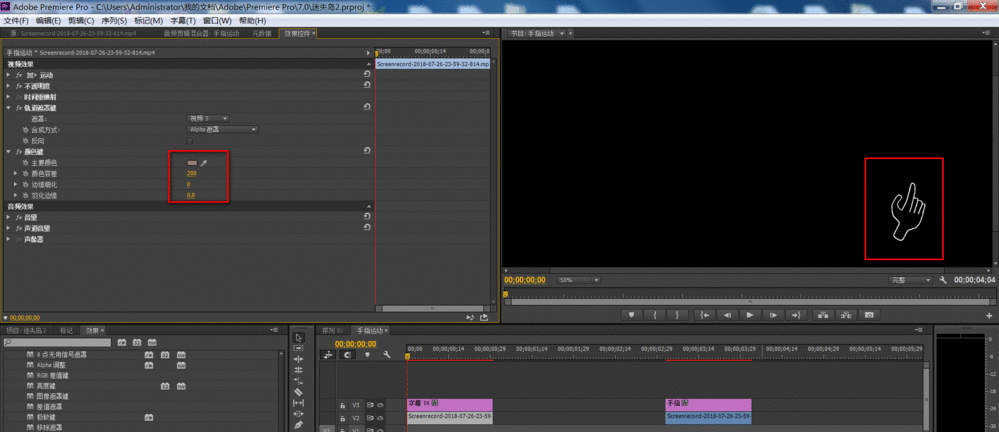
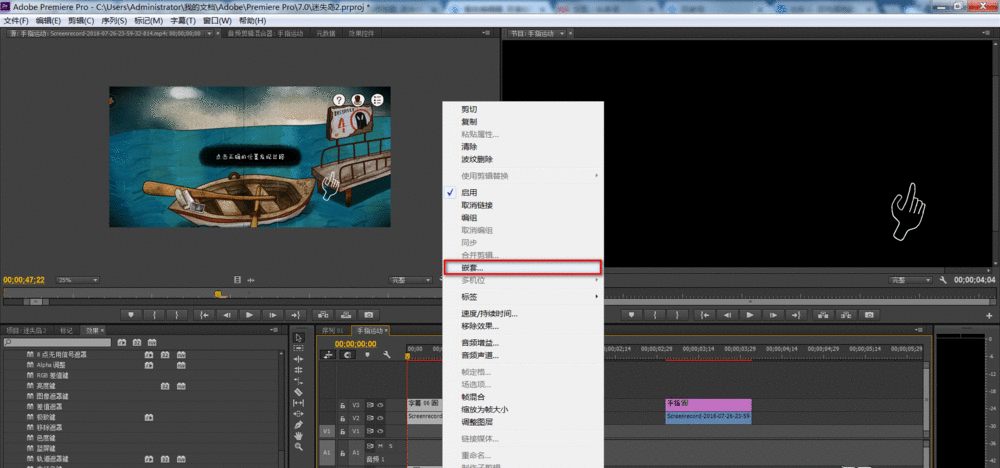
点击播放预览,你能看到手指抖动的效果,选中两个轨道,选择【嵌套】,可以得到一个嵌套序列,把它加入项目中,你可以得到手指抖动的这一素材,将素材添加到视频中。
以上就是我为大家分享的全部内容了,更多软件教程可以关注下载之家
相关攻略
-
![]() Edge浏览器运行速度优化的操作教程时间:2024-07-04
Edge浏览器运行速度优化的操作教程时间:2024-07-04
-
![]() 英雄联盟盒子登陆具体方法时间:2024-07-04
英雄联盟盒子登陆具体方法时间:2024-07-04
-
![]() Edge浏览器设置标签页预览的操作教程时间:2024-07-04
Edge浏览器设置标签页预览的操作教程时间:2024-07-04
-
![]() Edge浏览器安装扩展插件的使用方法时间:2024-07-04
Edge浏览器安装扩展插件的使用方法时间:2024-07-04
-
![]() edge浏览器出现卡顿的解决方法时间:2024-07-04
edge浏览器出现卡顿的解决方法时间:2024-07-04