












CopyRight©2023 evtolwiki.com All Right Reserved
Axure RP 8创建注册页面原型的详细操作使用
来源:网络
时间:2024-06-27 16:51:16
今天小编讲解了Axure RP 8创建注册页面原型步骤,下文就是关于在Axure RP 8创建注册页面原型的详细操作使用,一起来学习吧。
Axure RP 8创建注册页面原型的详细操作使用

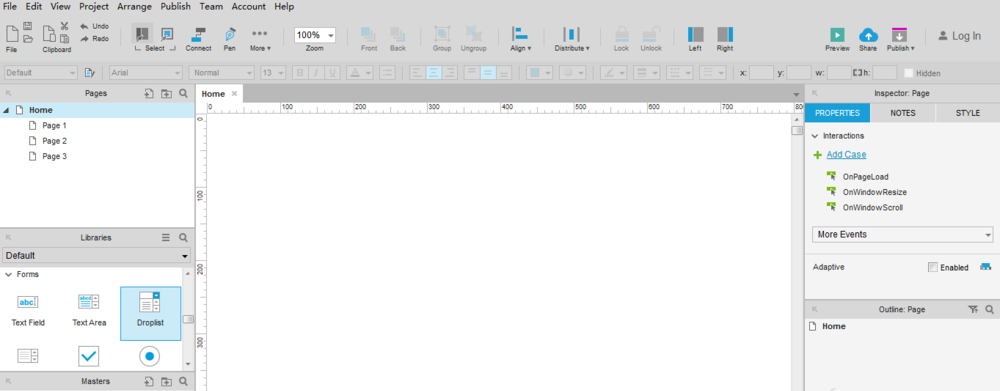
打开Axure RP 8,进入主界面,找到设计控件,拖曳一个到画布上,如图,
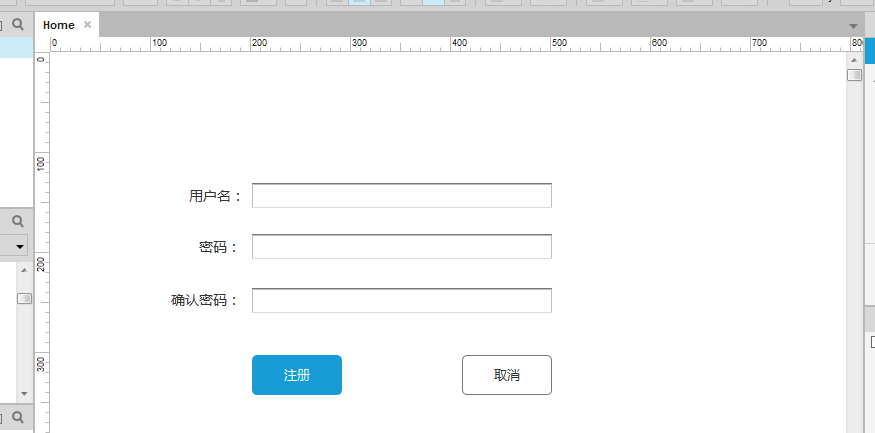
一般来说,一个注册界面要有用户名、密码、确认密码和两个按钮,如图,
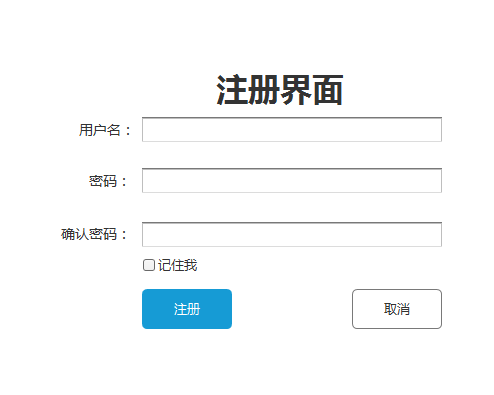
为了更形象的表示界面标题,移动一个Heading 1到注册界面上方,修改内容为【注册界面】,文字水平居中,如图,
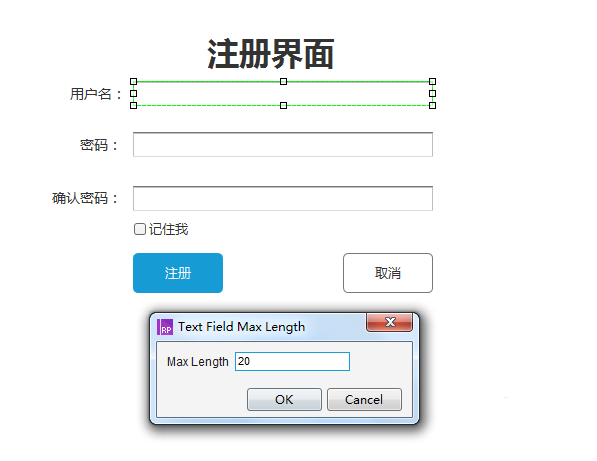
用户名一般是有长度限制的,鼠标选中用户名输入框,然后鼠标右键选择【Edit Max Length】,设置文本框长度为20,如图,
密码和确认密码一般是用【...】表示,选中它们,选择【Input Type】为【Password】,如图,
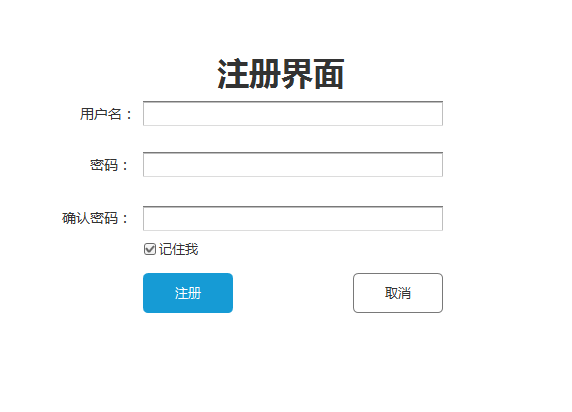
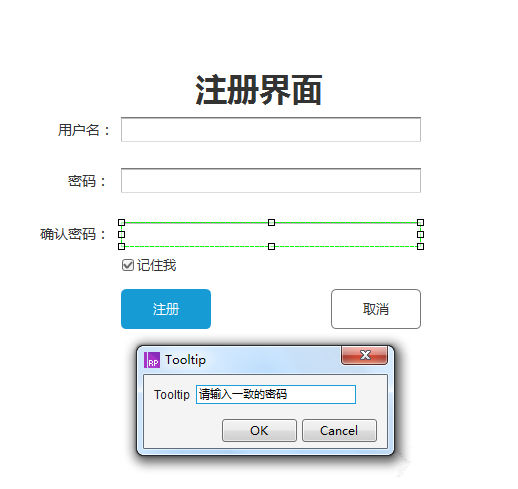
密码和确认密码应该保持长度一致、内容一致,这里给出一个提示,如果两者长度不一致,提示【请输入一致的密码】,如图,
上文为你们讲解的Axure RP 8创建注册页面原型的详细操作步骤,你们是不是都学会了呀!
相关攻略
-
![]() Edge浏览器运行速度优化的操作教程时间:2024-07-04
Edge浏览器运行速度优化的操作教程时间:2024-07-04
-
![]() 英雄联盟盒子登陆具体方法时间:2024-07-04
英雄联盟盒子登陆具体方法时间:2024-07-04
-
![]() Edge浏览器设置标签页预览的操作教程时间:2024-07-04
Edge浏览器设置标签页预览的操作教程时间:2024-07-04
-
![]() Edge浏览器安装扩展插件的使用方法时间:2024-07-04
Edge浏览器安装扩展插件的使用方法时间:2024-07-04
-
![]() edge浏览器出现卡顿的解决方法时间:2024-07-04
edge浏览器出现卡顿的解决方法时间:2024-07-04