












CopyRight©2023 evtolwiki.com All Right Reserved
Adobe Premiere Pro CS6视频画面随意裁剪大小的操作方法
来源:网络
时间:2024-07-01 11:05:41
今日就快来学习本文Adobe Premiere Pro CS6中视频画面随意裁剪大小的详细操作方法吧,相信在以后的使用中一定会得心应手的,一起来看看吧!
Adobe Premiere Pro CS6中视频画面随意裁剪大小的详细操作方法

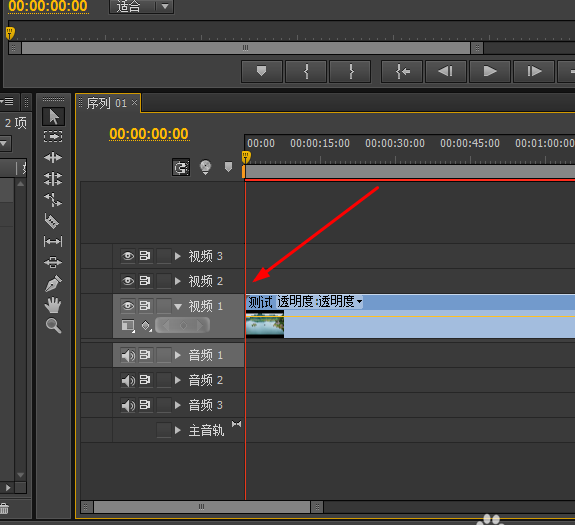
首先我们打开Adobe Premiere Pro CS6,把视频拉倒视频轨道上。
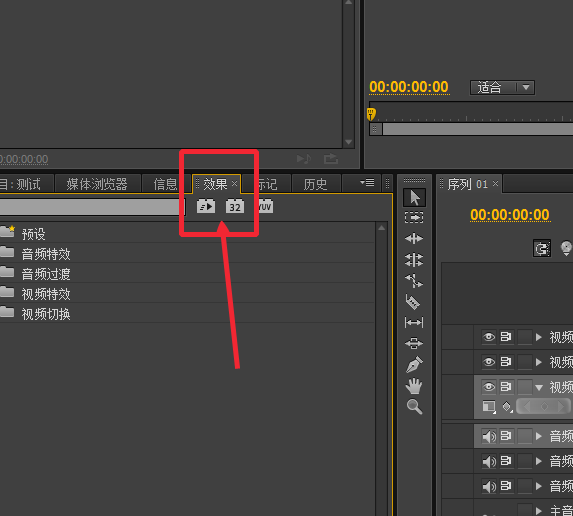
然后我们在左下角的项目面板找到“效果”这个选项,如图所示。
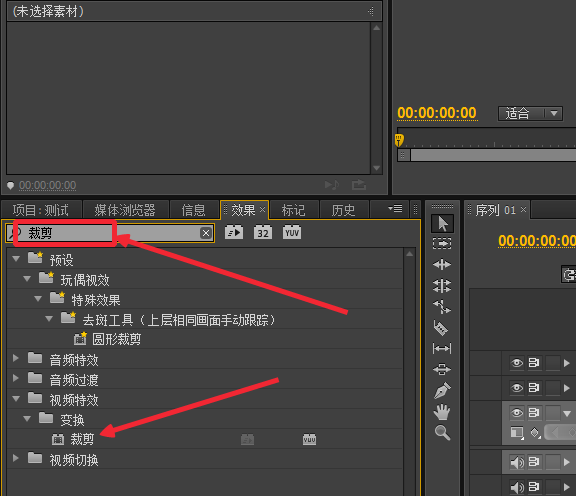
这里有一个搜索框,在这里搜索一个“裁剪”特效,如图,搜索到了。
接着我们把“裁剪”特效拉到视频上面(用鼠标拖过去)。
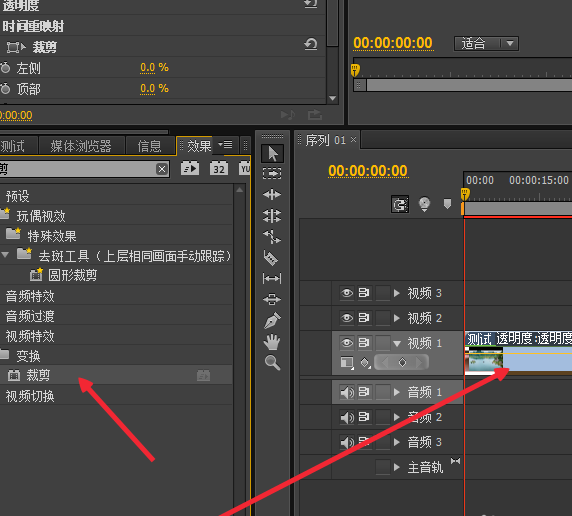
这时在左上角找到“特效控制台”,设置参数就可以裁剪画面了。
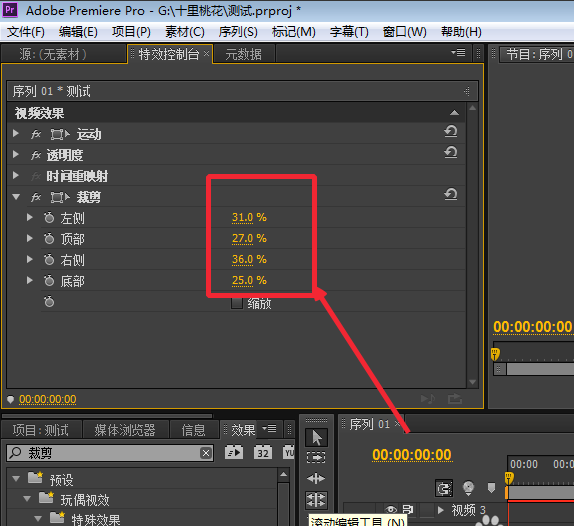
最后如图所示,视频画面被裁剪过了,具体参数可以自己设置,直到满意为止。

按照上文讲述Adobe Premiere Pro CS6中视频画面随意裁剪大小的详细操作
相关攻略
-
![]() qq音乐中退出的两种简单方法时间:2024-07-08
qq音乐中退出的两种简单方法时间:2024-07-08
-
![]() qq音乐中切换播放模式的简单操作教程时间:2024-07-08
qq音乐中切换播放模式的简单操作教程时间:2024-07-08
-
![]() qq音乐下载歌曲所在位置的详细操作教程时间:2024-07-08
qq音乐下载歌曲所在位置的详细操作教程时间:2024-07-08
-
![]() qq空间中进行换背景的简单操作步骤时间:2024-07-08
qq空间中进行换背景的简单操作步骤时间:2024-07-08
-
![]() qq音乐中进行下载词图的操作教程时间:2024-07-08
qq音乐中进行下载词图的操作教程时间:2024-07-08