












CopyRight©2023 evtolwiki.com All Right Reserved
ppt绘制不连续线条的详细操作方法
来源:网络
时间:2024-07-01 11:08:04
大家知道ppt如何绘制不连续线条吗?下文小编就带来了在ppt绘制不连续线条的详细操作方法,一起来看看吧!
ppt绘制不连续线条的详细操作方法

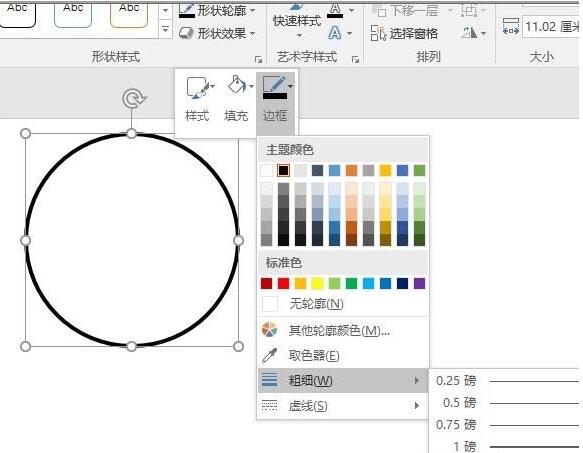
首先在PowerPoint(以2016为例)里插入任意图形,这里画的是一个圆形,分别将圆形的填充色变成与背景相同的白色,圆形边框线做加粗处理。
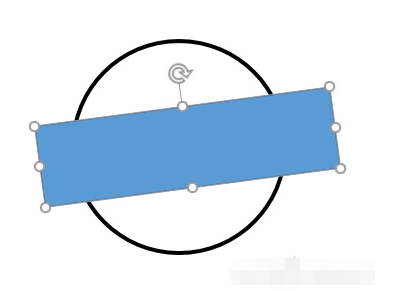
绘制一个矩形准备做遮罩。为达到有趣效果,可对这个矩形做一点倾斜处理。
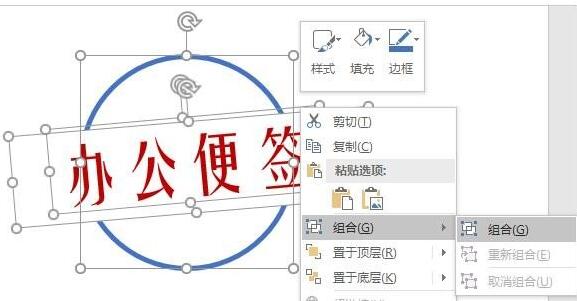
将遮罩矩形的填充色和边框线全都设置成与背景色相同的颜色,这样它看起来就“消失”了,即可实现一个不连续线条的圆形。可将不续线的圆形、遮罩矩形、文字组合成一个整体。
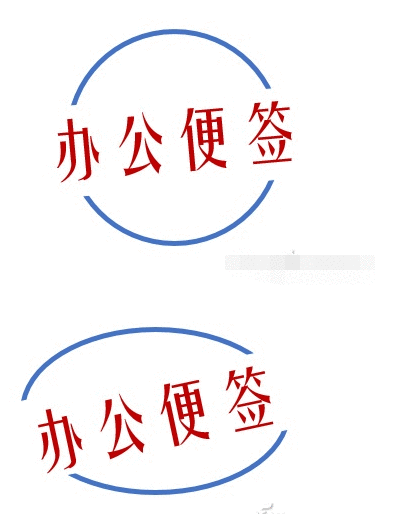
对LOGO进行变形,可以得到更多不同效果哦。
各位小伙伴们,看完上面的精彩内容,都清楚ppt绘制不连续线条的详细操作内容了吧!
相关攻略
-
![]() qq音乐中退出的两种简单方法时间:2024-07-08
qq音乐中退出的两种简单方法时间:2024-07-08
-
![]() qq音乐中切换播放模式的简单操作教程时间:2024-07-08
qq音乐中切换播放模式的简单操作教程时间:2024-07-08
-
![]() qq音乐下载歌曲所在位置的详细操作教程时间:2024-07-08
qq音乐下载歌曲所在位置的详细操作教程时间:2024-07-08
-
![]() qq空间中进行换背景的简单操作步骤时间:2024-07-08
qq空间中进行换背景的简单操作步骤时间:2024-07-08
-
![]() qq音乐中进行下载词图的操作教程时间:2024-07-08
qq音乐中进行下载词图的操作教程时间:2024-07-08