












CopyRight©2023 evtolwiki.com All Right Reserved
Premiere批量调整视频曝光度的简单使用教程
来源:网络
时间:2024-07-01 23:20:27
大家知道Premiere如何批量调整视频曝光度吗?下文小编就带来了在Premiere如何批量调整视频曝光度的简单使用教程,一起来看看吧!
Premiere批量调整视频曝光度的简单使用教程
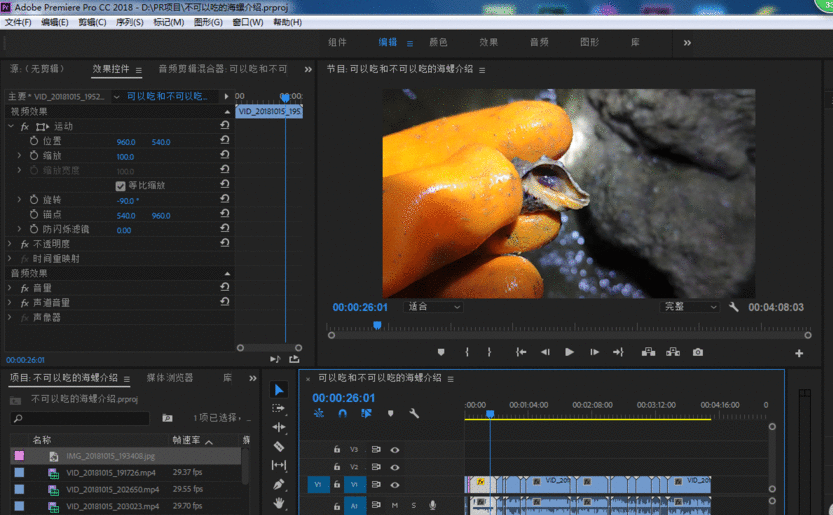
打开Premiere软件,导入需要调整曝光的视频素材,把鼠标放在开头的那一段,
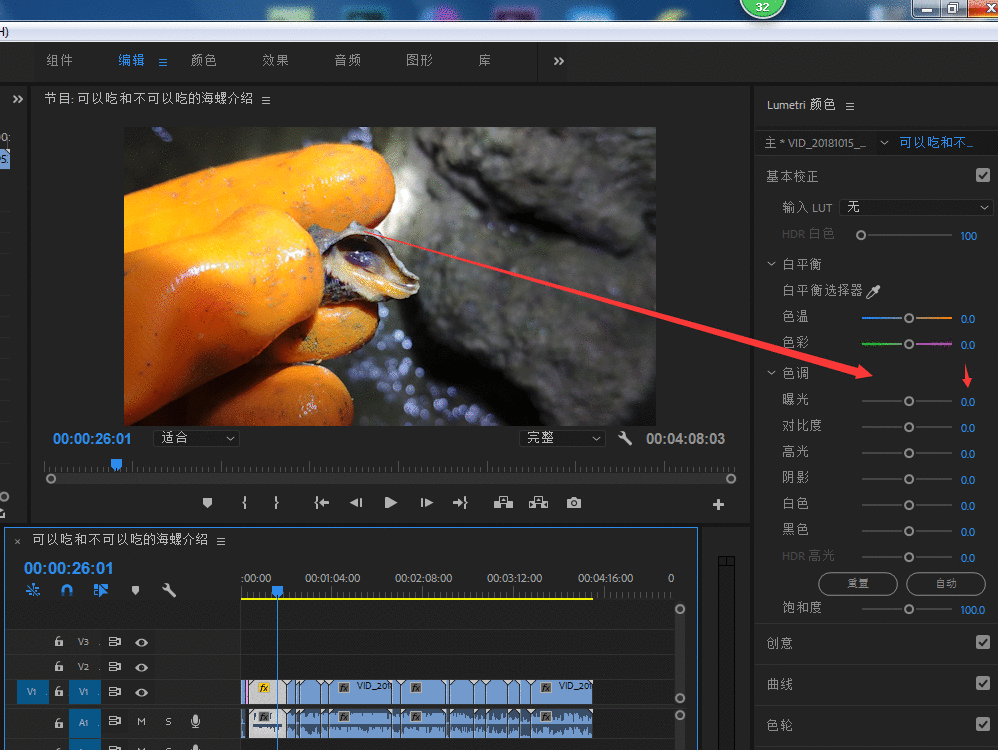
在软件界面上方点击【颜色】选项,打开【Lumetri颜色】,点击【色调】——【曝光】,
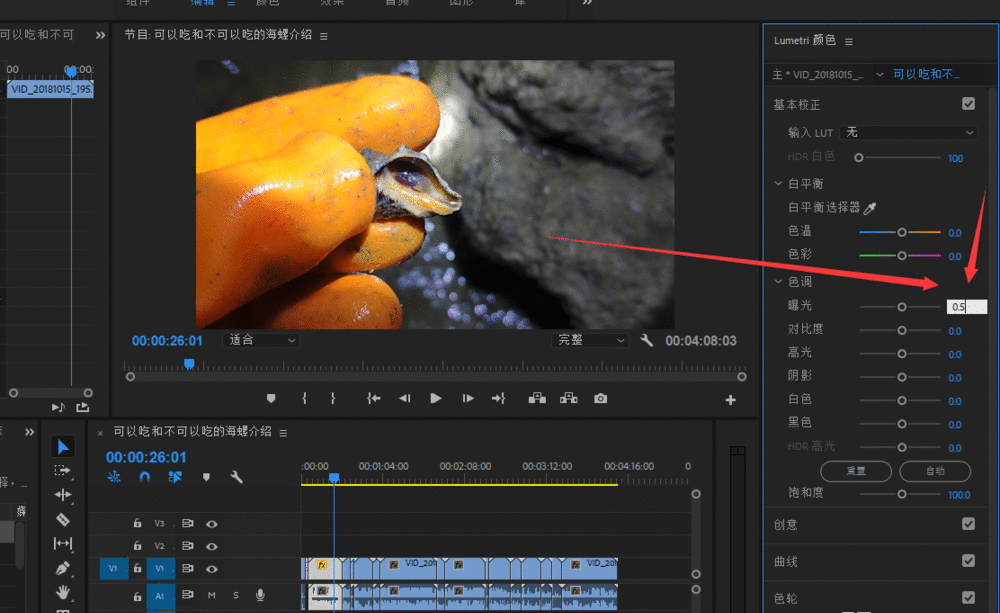
点击曝光后面的0.0数值,可以修改数字,或者直接用鼠标左右拖动修改数值,
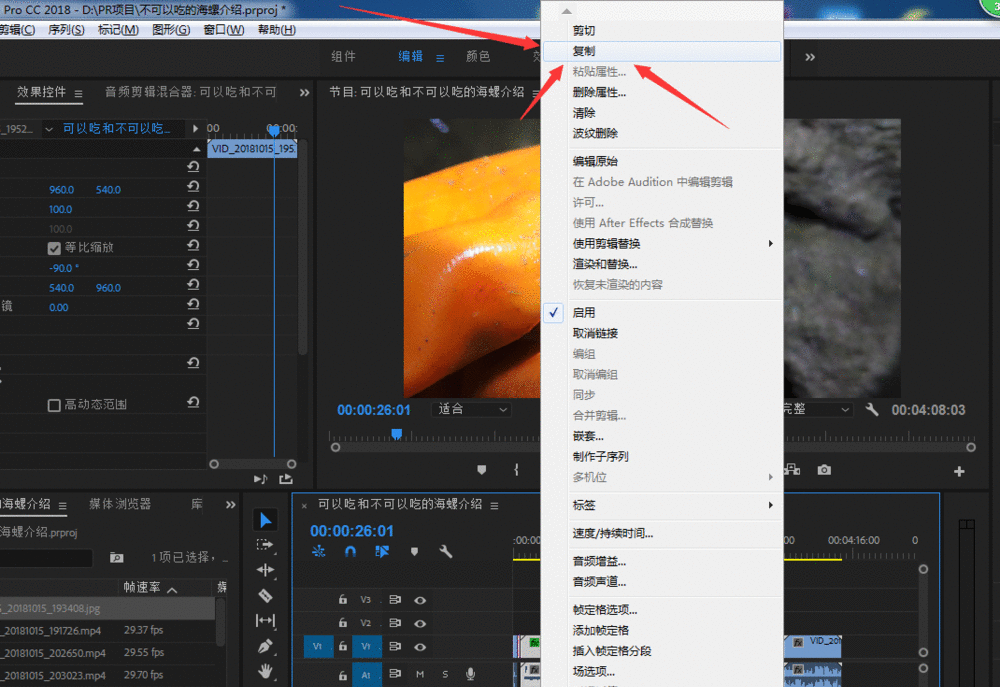
调整结束,右击该视频,弹出菜单,点击【复制】,
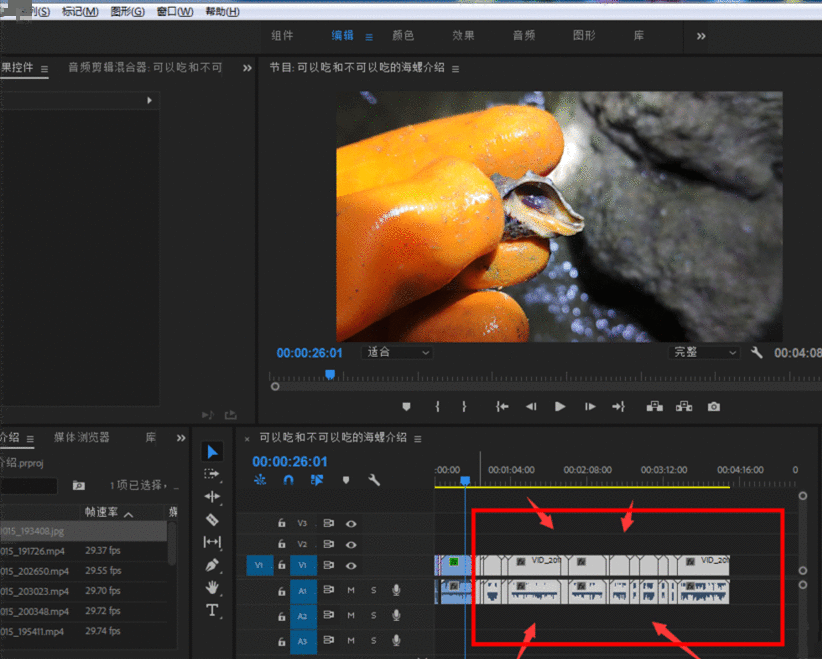
回到时间轴,选中要批量调整曝光的素材片段,看箭头指示,
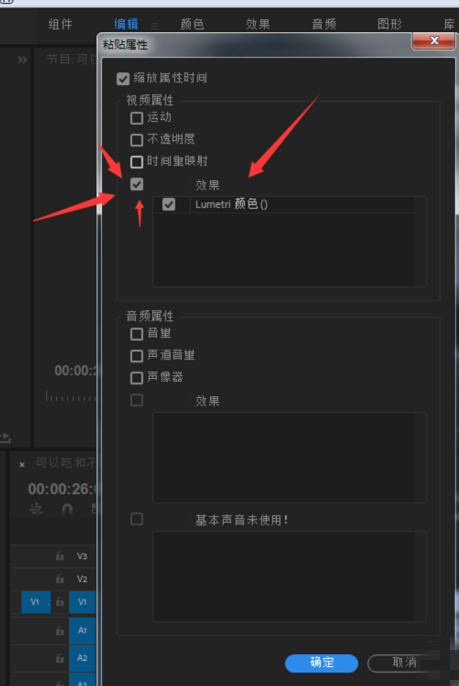
鼠标右击,选择【粘贴属性】,弹出粘贴属性窗口,勾选【效果】、【Lumetri颜色】,点击确定,软件即可自动批量调整曝光了。
各位小伙伴们,看完上面的精彩内容,都清楚Premiere批量调整视频曝光度的简单操作了吧!
相关攻略
-
![]() qq音乐中退出的两种简单方法时间:2024-07-08
qq音乐中退出的两种简单方法时间:2024-07-08
-
![]() qq音乐中切换播放模式的简单操作教程时间:2024-07-08
qq音乐中切换播放模式的简单操作教程时间:2024-07-08
-
![]() qq音乐下载歌曲所在位置的详细操作教程时间:2024-07-08
qq音乐下载歌曲所在位置的详细操作教程时间:2024-07-08
-
![]() qq空间中进行换背景的简单操作步骤时间:2024-07-08
qq空间中进行换背景的简单操作步骤时间:2024-07-08
-
![]() qq音乐中进行下载词图的操作教程时间:2024-07-08
qq音乐中进行下载词图的操作教程时间:2024-07-08