












CopyRight©2023 evtolwiki.com All Right Reserved
PPT2010设置图片放映时间的方法
来源:网络
时间:2024-07-03 07:09:27
使用PPT2010的用户很多,一些新用户不清楚设置图片放映时间的方法,今天小编给大家带来在设置图片放映时间的方法的具体步骤,希望可以帮到大家。
PPT2010设置图片放映时间的方法

1、首先我们进入到powerpoint
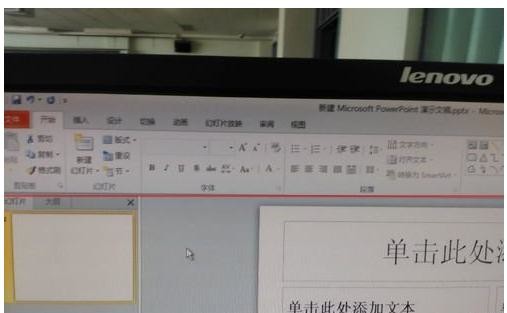
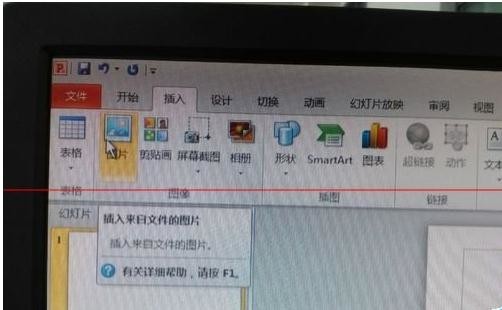
2、再进入插入,选择图片。
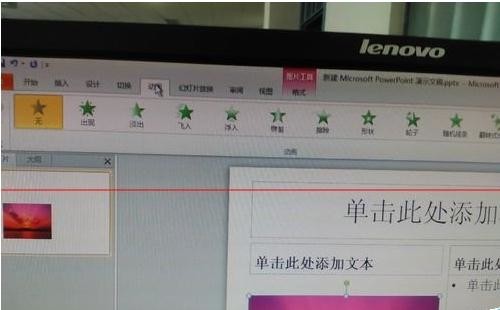
3、再进入动画界面。
4、再选择“添加动画”,然后选择你需要的动画样式就可以了。动画添加完毕。
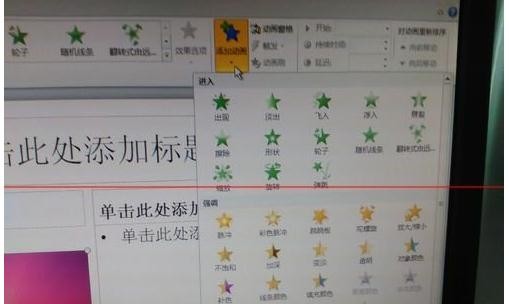
5、接下来我们设置动画时间。选择'动画窗格“。
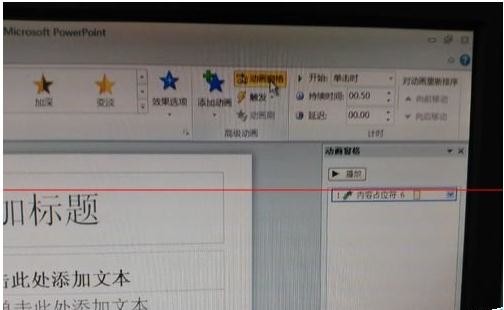
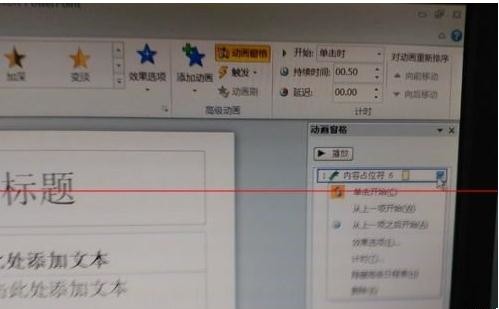
6、动画窗格里头下拉如图所示。
PPT2010设置图片放映时间的方法
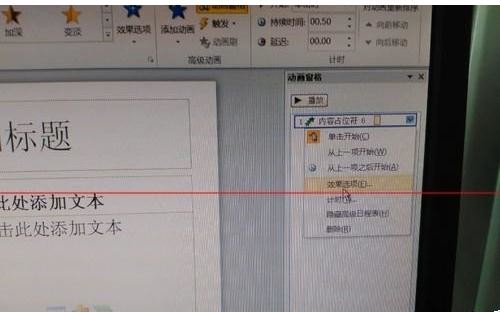
7、选择”效果选项“。
PPT2010设置图片放映时间的方法
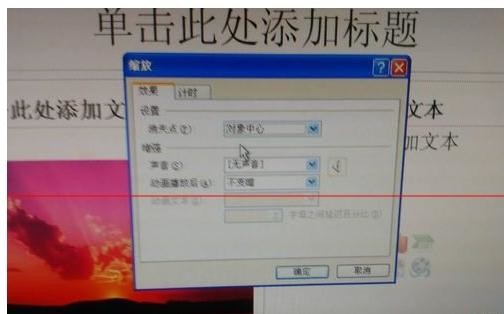
8、会出现如图所示窗口。
PPT2010设置图片放映时间的方法
9、点击”计时“。
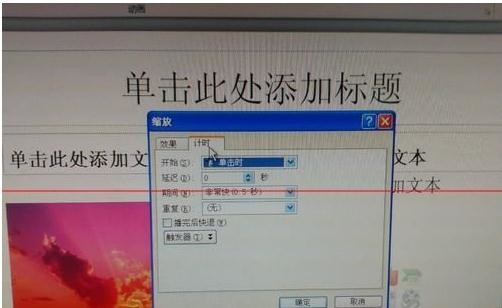
PPT2010设置图片放映时间的方法
10、时间里头下拉。
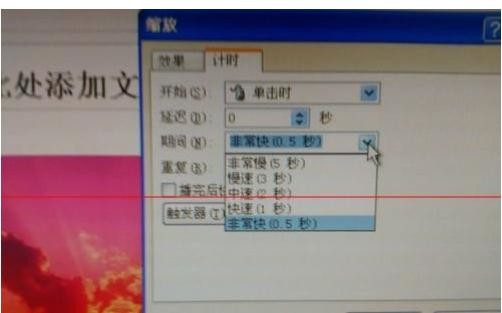
PPT2010设置图片放映时间的方法
11、再选择”慢速“。OK了!
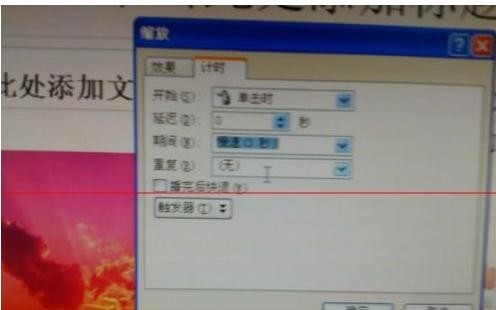
PPT2010设置图片放映时间的方法
12、动画创作完毕。
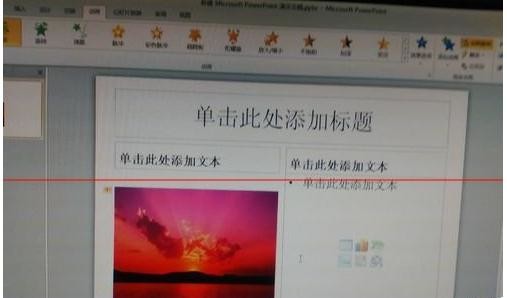
PPT2010设置图片放映时间的方法
以上就是ppt2010幻灯片放映时间的设置方法了,大家都学会了吗?
相关攻略
-
![]() qq音乐中退出的两种简单方法时间:2024-07-08
qq音乐中退出的两种简单方法时间:2024-07-08
-
![]() qq音乐中切换播放模式的简单操作教程时间:2024-07-08
qq音乐中切换播放模式的简单操作教程时间:2024-07-08
-
![]() qq音乐下载歌曲所在位置的详细操作教程时间:2024-07-08
qq音乐下载歌曲所在位置的详细操作教程时间:2024-07-08
-
![]() qq空间中进行换背景的简单操作步骤时间:2024-07-08
qq空间中进行换背景的简单操作步骤时间:2024-07-08
-
![]() qq音乐中进行下载词图的操作教程时间:2024-07-08
qq音乐中进行下载词图的操作教程时间:2024-07-08