












CopyRight©2023 evtolwiki.com All Right Reserved
Photoshop制作照片撕裂效果的详细操作流程
来源:网络
时间:2024-07-05 07:30:15
为了照片的效果,想为照片制作出撕裂效果,你们知道使用Photoshop软件是怎么操作的吗?本期为各位带来的教程就讲述了Photoshop制作照片撕裂效果的详细操作流程。
Photoshop制作照片撕裂效果的详细操作流程
1、首先用套索工具在照片的中间弄出分裂的效果。

2、然后点击颜色选择下方的【快速蒙板工具】(快捷键Q)。

3、使用【滤镜】-【像素化】-【晶格化】,调整单元格大小。推荐3-10。
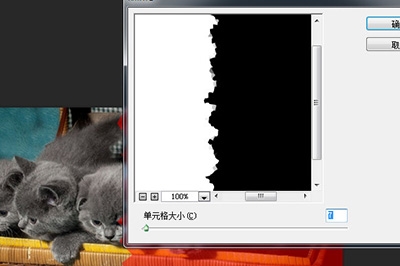
4、再次按Q回到正常编辑状态。使用CTRL+T自由变形工具,将照片的一半旋转拖动,以此制造分裂的效果。

5、最后按CTRL+J将一半的照片单独创建一个图层,双击图层使用图层样式【投影】,这样照片撕裂的效果就更有立体感。

根据上文为你们讲述的Photoshop制作照片撕裂效果的详细操作流程,你们是不是都学会了呀!
相关攻略
-
![]() qq音乐中退出的两种简单方法时间:2024-07-08
qq音乐中退出的两种简单方法时间:2024-07-08
-
![]() qq音乐中切换播放模式的简单操作教程时间:2024-07-08
qq音乐中切换播放模式的简单操作教程时间:2024-07-08
-
![]() qq音乐下载歌曲所在位置的详细操作教程时间:2024-07-08
qq音乐下载歌曲所在位置的详细操作教程时间:2024-07-08
-
![]() qq空间中进行换背景的简单操作步骤时间:2024-07-08
qq空间中进行换背景的简单操作步骤时间:2024-07-08
-
![]() qq音乐中进行下载词图的操作教程时间:2024-07-08
qq音乐中进行下载词图的操作教程时间:2024-07-08