












CopyRight©2023 evtolwiki.com All Right Reserved
Adobe photoshop CS5将图片转换为PDF文件的操作方法
来源:网络
时间:2024-07-05 12:54:19
你们知道怎样使用Adobe photoshop CS5将图片转换为PDF文件吗?下文就是Adobe photoshop CS5将图片转换为PDF文件的操作方法,希望大家喜欢。
Adobe photoshop CS5将图片转换为PDF文件的操作方法
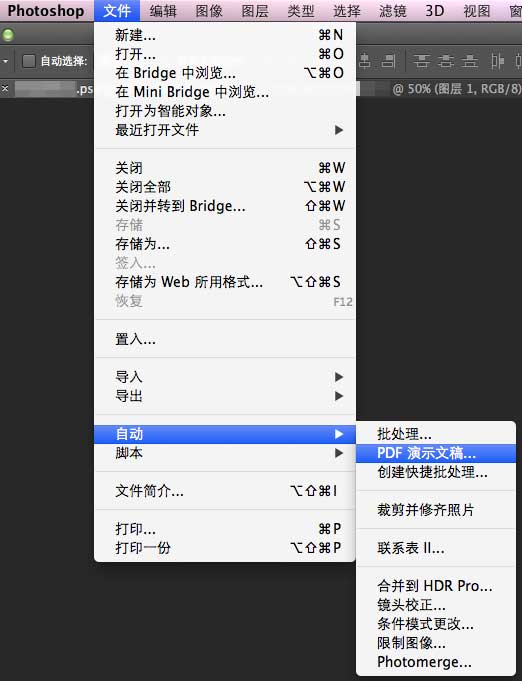
一、打开Photoshop,点击文件菜单→自动→PDF批处理。
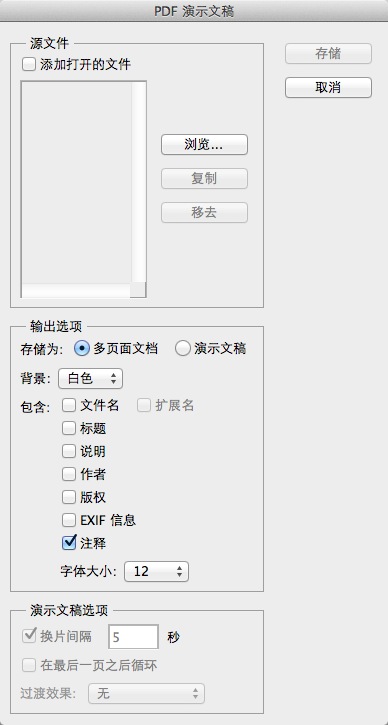
二、点击【浏览】按钮选择要创建的图片文件。
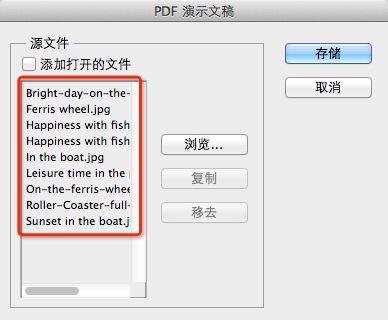
三、选择图片并排序
你可以在这里拖动图片名称来进行排序,这将会影响到PDF输出后的页面顺序。
四、存储并设置参数
你可以根据需要来改变PDF的具体参数,包括是否嵌入页面缩览图、压缩属性等等。你可以根据自己的需要来进行设置。
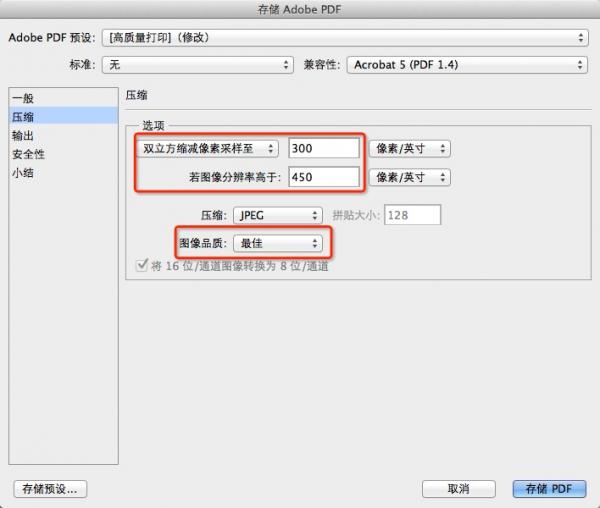
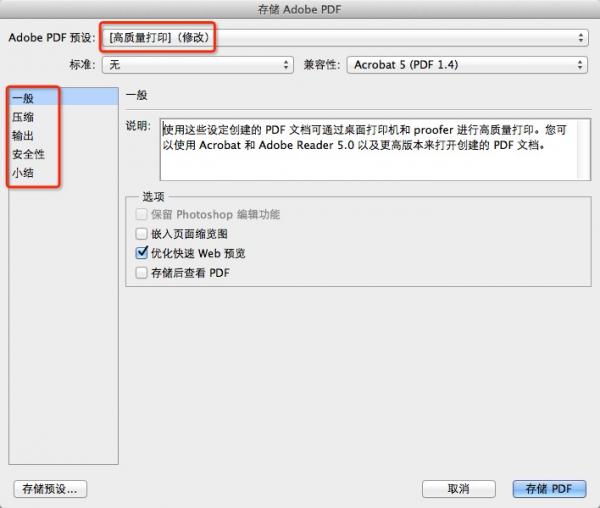
五、 点击【存储PDF】等待自动处理
点击【存储PDF】后,Photoshop便会自动进行处理,稍等片刻,就会看到输出的PDF文件了。
上面就是Adobe photoshop CS5将图片转换为PDF文件的操作方法,还不会操作的朋友一起来学习吧.
相关攻略
-
![]() qq音乐中退出的两种简单方法时间:2024-07-08
qq音乐中退出的两种简单方法时间:2024-07-08
-
![]() qq音乐中切换播放模式的简单操作教程时间:2024-07-08
qq音乐中切换播放模式的简单操作教程时间:2024-07-08
-
![]() qq音乐下载歌曲所在位置的详细操作教程时间:2024-07-08
qq音乐下载歌曲所在位置的详细操作教程时间:2024-07-08
-
![]() qq空间中进行换背景的简单操作步骤时间:2024-07-08
qq空间中进行换背景的简单操作步骤时间:2024-07-08
-
![]() qq音乐中进行下载词图的操作教程时间:2024-07-08
qq音乐中进行下载词图的操作教程时间:2024-07-08