












CopyRight©2023 evtolwiki.com All Right Reserved
word文档插入图片的操作教程
来源:网络
时间:2024-07-05 23:09:15
这期教程是为各位讲解在word文档怎么插入图片,感兴趣的就赶紧去下文学习下吧,相信你们会喜欢。
word文档插入图片的操作教程

首先打开word文档,看一下该文档哪些地方需要插入图片,找到插入图片的位置。
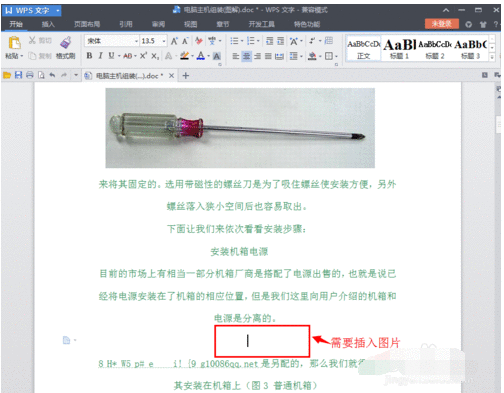
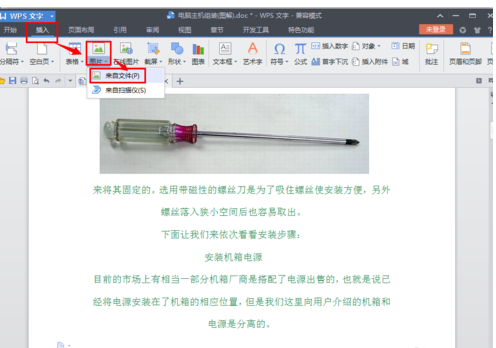
分别单击word文档左上角的“插入”——图片右侧“▽”——“来自文件”,如图所示:
弹出如下对话框。
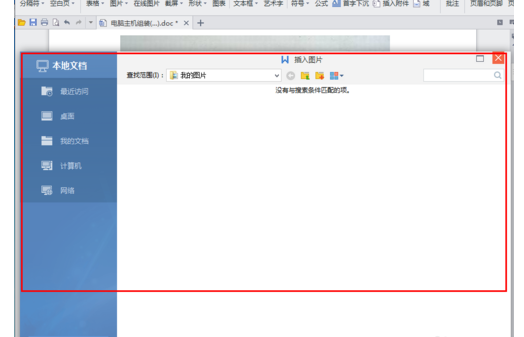
单击左侧的“桌面”按钮,然后找到需要上传的图片“主机.png”,最后单击“打开”即可。

看一下插入图片后的文档,如图所示:
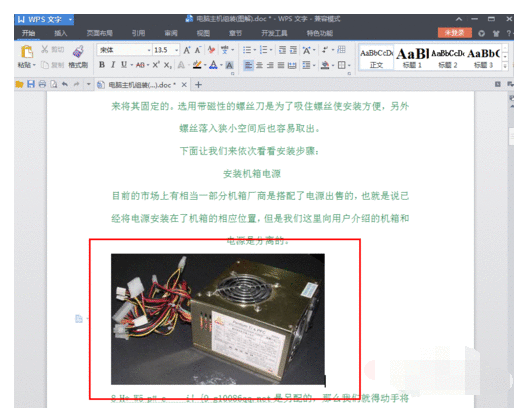
显然图片与文档内容不对齐,需要对调整一下图片的对齐方式。选中图片,单击上方的居中对齐按钮。
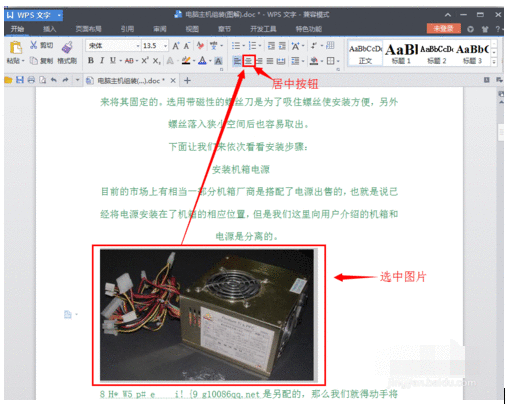
7这样就成功的在word文档里插入了图片,最后看一下word文档整体的一个效果。
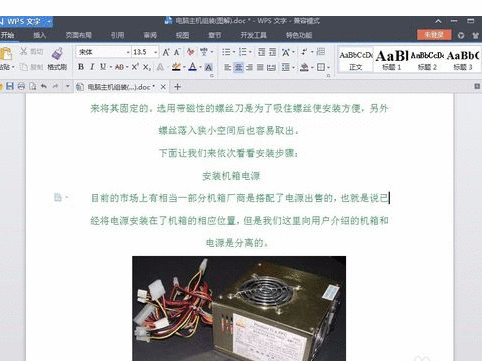
以上就是给大家分享的全部教程,更多金彩教程可以关注下载之家哦!
相关攻略
-
![]() qq音乐中退出的两种简单方法时间:2024-07-08
qq音乐中退出的两种简单方法时间:2024-07-08
-
![]() qq音乐中切换播放模式的简单操作教程时间:2024-07-08
qq音乐中切换播放模式的简单操作教程时间:2024-07-08
-
![]() qq音乐下载歌曲所在位置的详细操作教程时间:2024-07-08
qq音乐下载歌曲所在位置的详细操作教程时间:2024-07-08
-
![]() qq空间中进行换背景的简单操作步骤时间:2024-07-08
qq空间中进行换背景的简单操作步骤时间:2024-07-08
-
![]() qq音乐中进行下载词图的操作教程时间:2024-07-08
qq音乐中进行下载词图的操作教程时间:2024-07-08