












CopyRight©2023 evtolwiki.com All Right Reserved
Adobe Illustrator CS6更改辅助线颜色的操作教程
来源:网络
时间:2024-07-08 17:44:08
本教程主要给各位亲们讲解了更改辅助线颜色的详细操作步骤,需要了解的亲们可以一起去看看下文Adobe Illustrator CS6更改辅助线颜色的操作教程,希望能够帮助到大家。
Adobe Illustrator CS6更改辅助线颜色的操作教程

我们先打开AI文件(打开方式以前讲过,这里不重复)

然后我们按Ctrl+R打开标尺,已打开的可以省略这步,然后拖出辅助线,从图中可以看出,我们这根线即使不更换颜色也是可以看清的,但若遇到辅助线颜色与图中主体部分颜色相仿时,就不得不得不更换辅助线的颜色了

现在开始更改辅助线颜色的具体操作步骤,将鼠标移到软件左上角的编辑按钮上
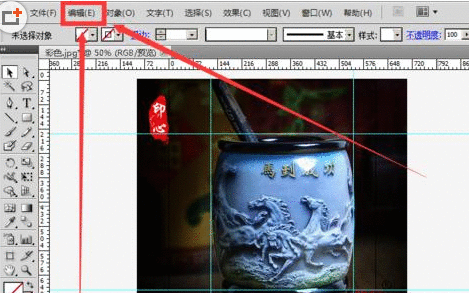
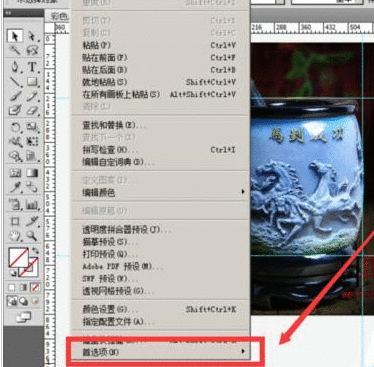
接着我们单击后,在下拉菜单中找到,并将鼠标移到图中所示的“首选项”上
然后接着将鼠标移到“参考线和网格”选项上
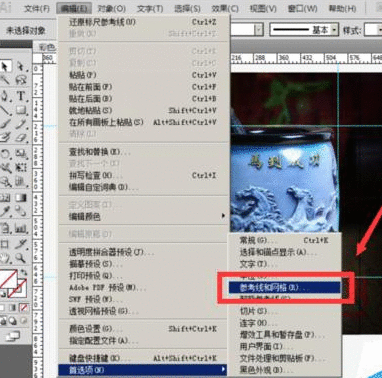
再单击它,便可以打开一个选顶卡,如图
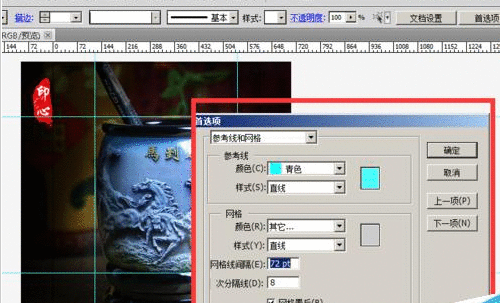
在选项卡中,找到参考线下的颜色选项,单击颜色旁边的那个黑色小三角便可以选择辅助线所需要的颜色了
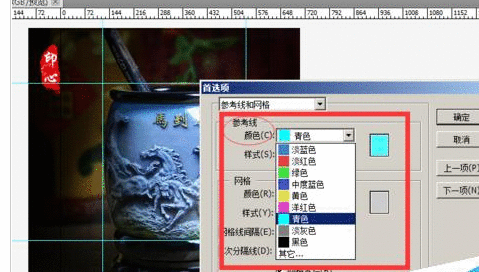
选好后单击确定即可生效,这时你就能看到你的辅助线已经改变了颜色。
看完了上文为各位描述的Adobe Illustrator CS6更改辅助线颜色的具体操作流程,你们是不是都学会了呀!
相关攻略
-
![]() Office 2010中隐藏文字的相关操作教程时间:2024-07-08
Office 2010中隐藏文字的相关操作教程时间:2024-07-08
-
![]() office2007表格自定义序列的操作步骤时间:2024-07-08
office2007表格自定义序列的操作步骤时间:2024-07-08
-
![]() office2007设置下拉菜单的操作步骤时间:2024-07-08
office2007设置下拉菜单的操作步骤时间:2024-07-08
-
![]() office2007隐藏以及显示下拉菜单的操作教程时间:2024-07-08
office2007隐藏以及显示下拉菜单的操作教程时间:2024-07-08
-
![]() Beyond Compare创建ZIP文件的操作教程时间:2024-07-08
Beyond Compare创建ZIP文件的操作教程时间:2024-07-08