









CopyRight©2023 evtolwiki.com All Right Reserved
Authorware多媒体课件中输入文字的方法步骤
来源:网络
时间:2024-07-08 21:40:23
今天的这篇文章和大家聊一聊,关于Authorware多媒体课件中输入文字的方法步骤,希望能够帮助到有需要的朋友。
Authorware多媒体课件中输入文字的方法步骤

1、打开Authorware,进入Authorware的工作界面;
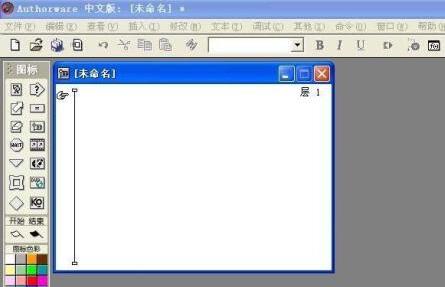
2、选择左边工具栏中的显示图标,将它拖放到右边的流程线上;
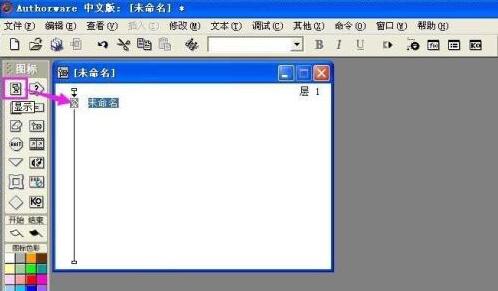
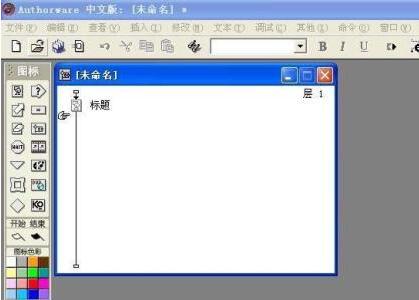
3、将显示图标重命名为标题;
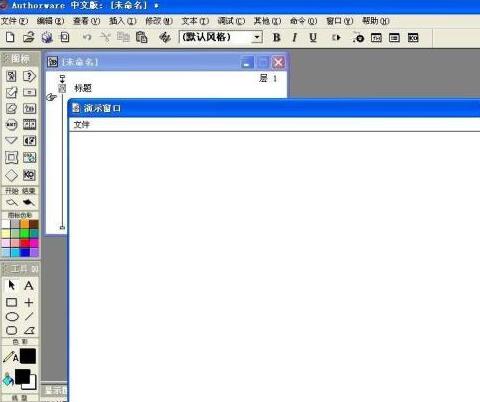
4、双击显示图标,打开演示窗口;
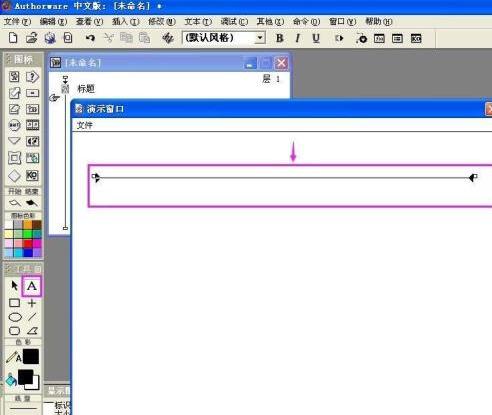
5、点工具箱中的文字工具A,在演示窗口的空白处点一下,就出现如图所示的文字输入提示区;
6、在文本中设置好字体和大小;
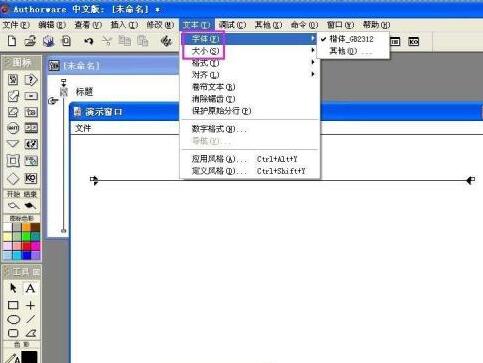
7、然后输入需要的文字即可。
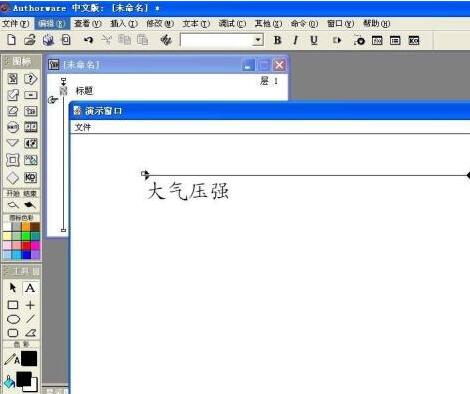
以上就是Authorware多媒体课件中输入文字的方法步骤,都学会了吧。
相关攻略
-
![]() Office 2010中隐藏文字的相关操作教程时间:2024-07-08
Office 2010中隐藏文字的相关操作教程时间:2024-07-08
-
![]() office2007表格自定义序列的操作步骤时间:2024-07-08
office2007表格自定义序列的操作步骤时间:2024-07-08
-
![]() office2007设置下拉菜单的操作步骤时间:2024-07-08
office2007设置下拉菜单的操作步骤时间:2024-07-08
-
![]() office2007隐藏以及显示下拉菜单的操作教程时间:2024-07-08
office2007隐藏以及显示下拉菜单的操作教程时间:2024-07-08
-
![]() Beyond Compare创建ZIP文件的操作教程时间:2024-07-08
Beyond Compare创建ZIP文件的操作教程时间:2024-07-08