












CopyRight©2023 evtolwiki.com All Right Reserved
dreamweaver cs6改变代码字体大小的相关操作步骤
来源:网络
时间:2024-07-09 16:40:13
今天小编讲解了dreamweaver cs6如何改变代码字体大小,下文就是关于在dreamweaver cs6改变代码字体大小的操作教程,一起来学习吧!
dreamweaver cs6改变代码字体大小的相关操作步骤
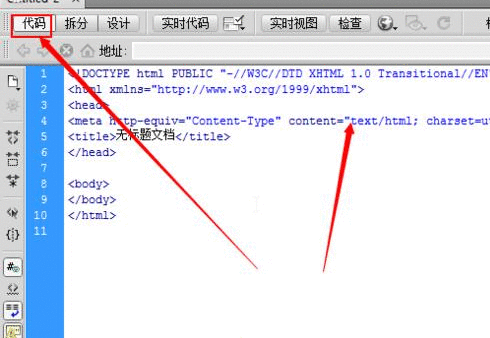
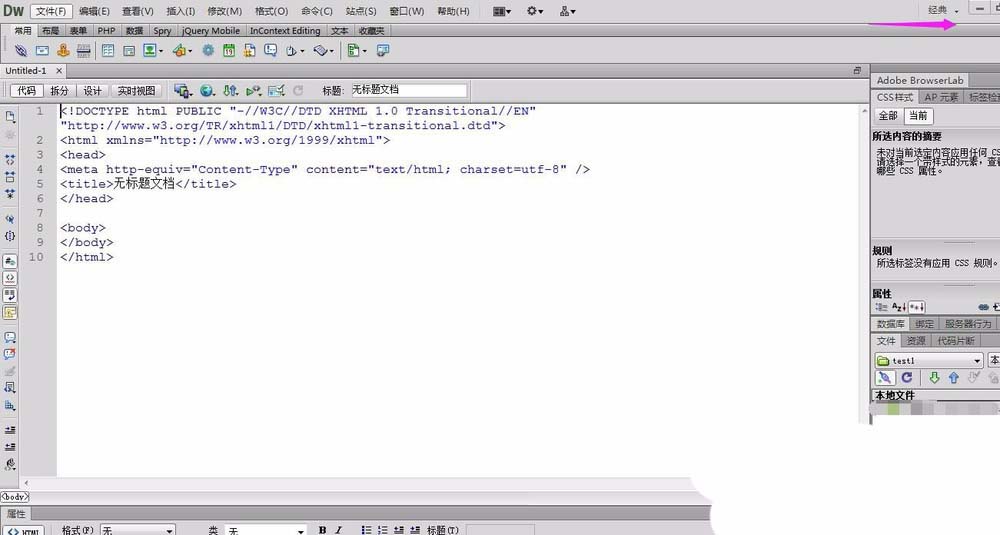
先打开我们的dreamweaver cs6软件,在“代码”视图中,可以看到代码比较小。
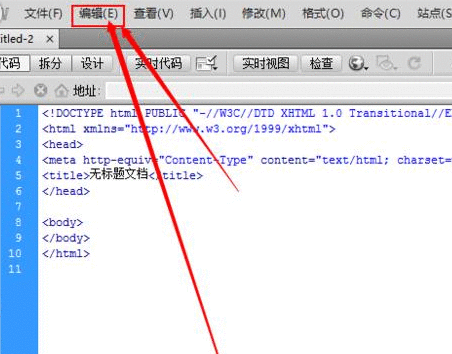
然后我们来到最上方的菜单栏中找到“编辑”菜单,用鼠标点击它。
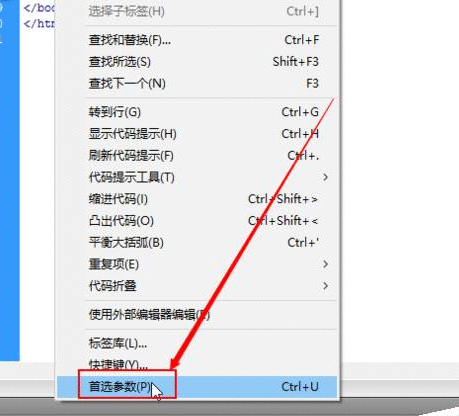
接着再弹出的下拉菜单中选择“首选参数”这个菜单选项。
这时我们点击“首选参数”之后,就会弹出一个小窗口,选择其中的”字体“选项。
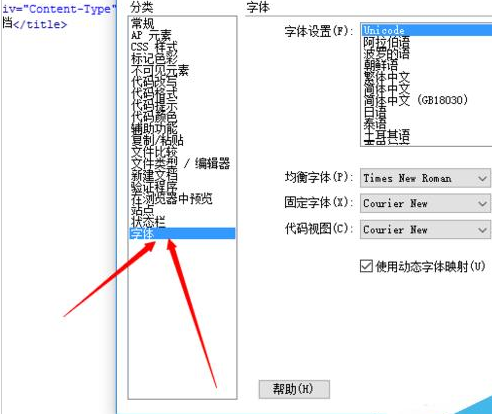
如图所示,在”代码视图“这一栏里面有字体大小。
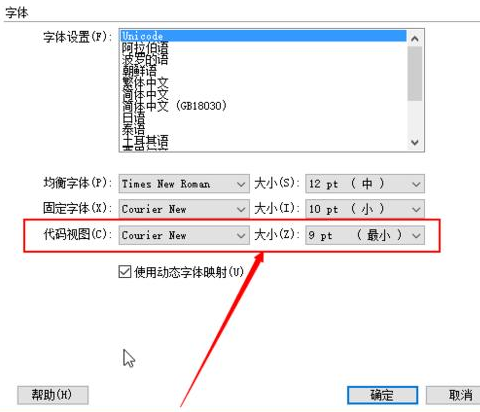
然后把字体大小调整到16个像素,再点击下边的”确定”按钮。
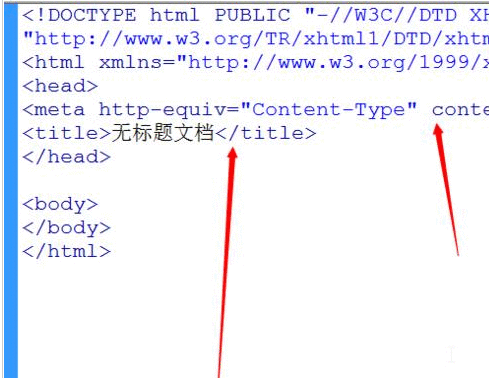
最后我们原本代码的字体是比较小的,现在已经变得比较大了。
根据上文讲述的dreamweaver cs6改变代码字体大小的具体操作流程,你们是不是都学会了呀!
相关攻略
-
![]() 亿图流程图制作软件调整图形大小的方法步骤时间:2024-07-16
亿图流程图制作软件调整图形大小的方法步骤时间:2024-07-16
-
![]() 手机百度浏览器中关闭图片的操作步骤时间:2024-07-16
手机百度浏览器中关闭图片的操作步骤时间:2024-07-16
-
![]() 亿图流程图制作软件做出长形弯曲箭头的方法步骤时间:2024-07-16
亿图流程图制作软件做出长形弯曲箭头的方法步骤时间:2024-07-16
-
![]() 亿图流程图制作软件中文字竖向显示的设置方法时间:2024-07-16
亿图流程图制作软件中文字竖向显示的设置方法时间:2024-07-16
-
![]() 亿图流程图制作软件连接曲线的具体方法时间:2024-07-16
亿图流程图制作软件连接曲线的具体方法时间:2024-07-16