












CopyRight©2023 evtolwiki.com All Right Reserved
光盘刻录大师进行视频文件截取的操作教程
来源:网络
时间:2024-07-09 16:43:51
很多的用户们刚刚接触光盘刻录大师,还不知道视频文件截取是怎么使用的?今日在此篇文章内小编就为你们带来了光盘刻录大师进行视频文件截取的操作教程。
光盘刻录大师进行视频文件截取的操作教程

我们先打开光盘刻录大师软件
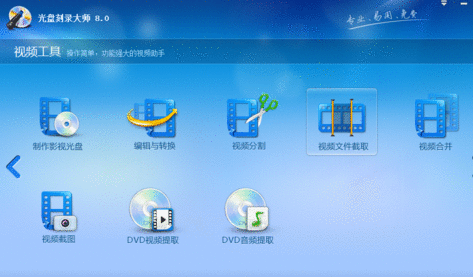
然后我们点击【视频工具】中的【视频文件截取】,如图所示:
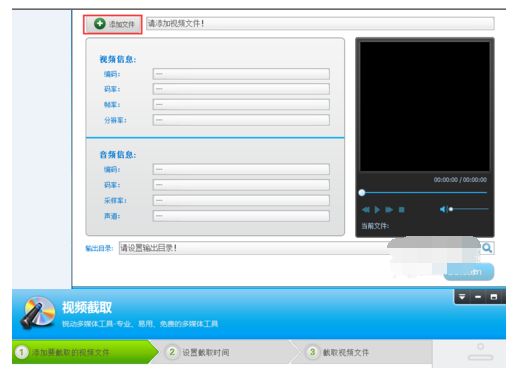
接着我们进入【添加视频】界面,点击【添加文件】,选择需添加的视频文件,点击【打开】,添加视频成功,如图所示:
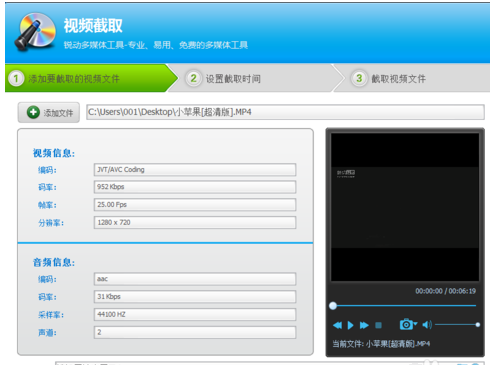
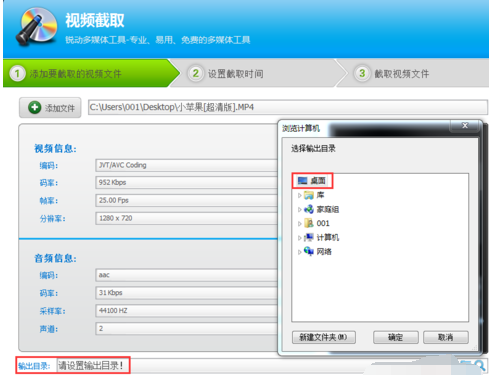
这时我们在【添加视频】界面中点击【下一步】,设置视频输出目录,如图所示:
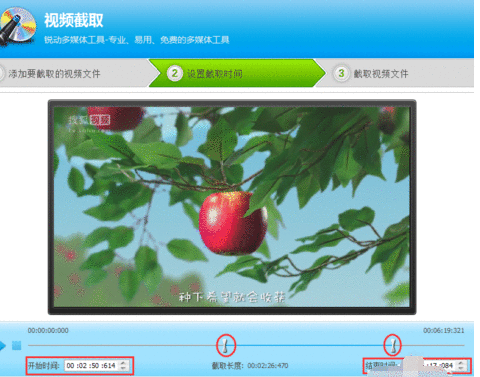
再输出目录设置完成后,进入【设置截取时间】界面,用鼠标左键拖动小蝴蝶结来设置开始和结束时间,如图所示:
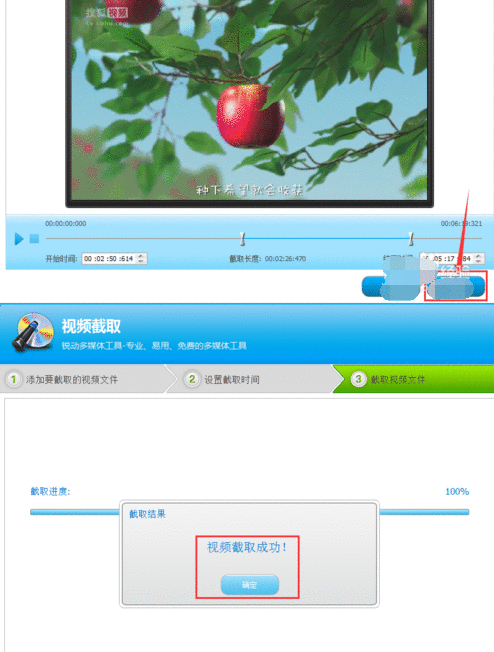
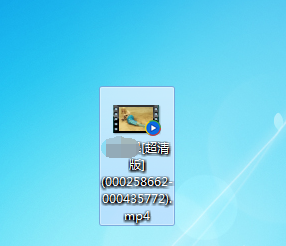
接着我们点击【设置截取时间】界面中的【下一步】进行视频截取,截取完成后提示【视频截取成功】,在桌面上可以看到截取完成的视频文件,如图所示:
相信各位看完了上文所述的光盘刻录大师进行视频文件截取的详细流程介绍,应该都有所了解了吧!
相关攻略
-
![]() 亿图流程图制作软件调整图形大小的方法步骤时间:2024-07-16
亿图流程图制作软件调整图形大小的方法步骤时间:2024-07-16
-
![]() 手机百度浏览器中关闭图片的操作步骤时间:2024-07-16
手机百度浏览器中关闭图片的操作步骤时间:2024-07-16
-
![]() 亿图流程图制作软件做出长形弯曲箭头的方法步骤时间:2024-07-16
亿图流程图制作软件做出长形弯曲箭头的方法步骤时间:2024-07-16
-
![]() 亿图流程图制作软件中文字竖向显示的设置方法时间:2024-07-16
亿图流程图制作软件中文字竖向显示的设置方法时间:2024-07-16
-
![]() 亿图流程图制作软件连接曲线的具体方法时间:2024-07-16
亿图流程图制作软件连接曲线的具体方法时间:2024-07-16