












CopyRight©2023 evtolwiki.com All Right Reserved
Windows Media Player出现没有媒体流选项的操作使用方法
来源:网络
时间:2024-07-09 19:31:30
一些刚接触Windows Media Playe的朋友们,遇到出现没有媒体流选项不知道如何处理?下面这篇内容就为你们带来了Windows Media Player出现没有媒体流选项的操作使用方法。
Windows Media Player出现没有媒体流选项的操作使用方法

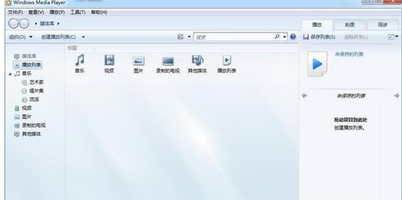
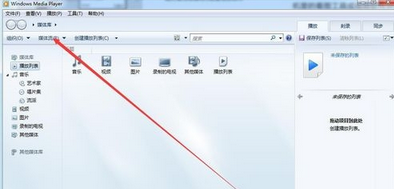
我们先来看一下,原来的Windows Media Player播放器在标签栏里,没有媒体流一项
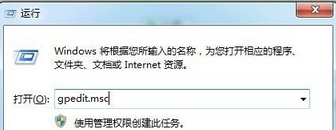
接着我们按下Win+R组合键,调出运行窗口,在这里输入gpedit.msc命令,接着点击确定按钮
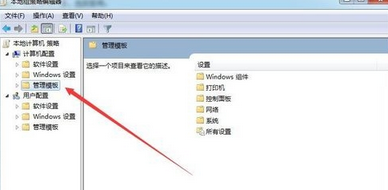
这时会打开本地组策略编辑器窗口,在这里双击“管理模板”快捷菜单
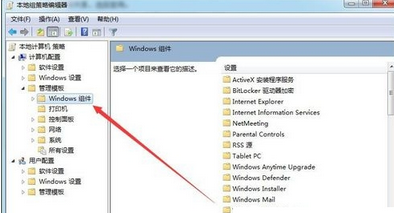
接下来我们在打开下拉菜单中双击Windows 组件菜单项
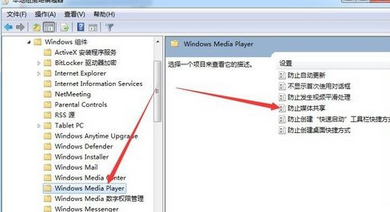
在打开的下拉菜单列表中,我们找到Windows Media Player菜单项,点击该菜单后,在右侧窗口中找到“防止 媒体共享”的链接
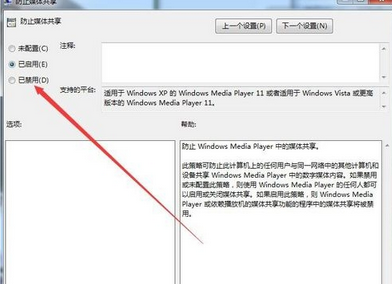
这时可以打开“防止媒体共享”窗口,在这里选择“已禁用”选项后点击确定按钮
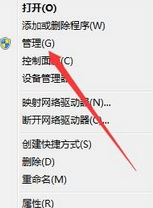
这时候我们使用右键点击“我的电脑”图标,然后在弹出菜单中选择“管理”菜单项
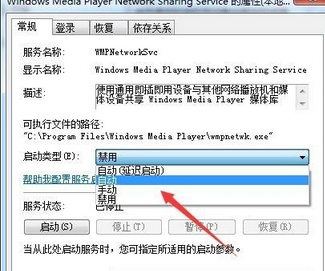
这时会打开计算机管理窗口,在这里选择左侧的“服务”菜单项,然后在打开的右侧窗口中点击windows Media Player Network Sharing Service一项
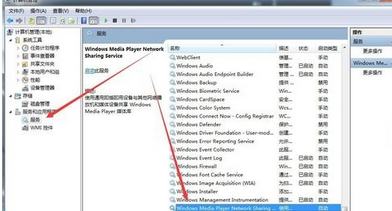
这时就可以打开windows Media Player Network Sharing Service的属性窗口,在这里把启动类型设置为自动,接下来点击“启动”按钮即可。
这时重新打开Windows Media Player播放器,就可以看到现在媒体流选项已添加好了。
根据上文为你们讲述的Windows Media Player出现没有媒体流选项的详细处理流程,你们应该都学会了吧!
相关攻略
-
![]() 2345看图王中将软件自动更新关闭的详细操作方法时间:2024-07-16
2345看图王中将软件自动更新关闭的详细操作方法时间:2024-07-16
-
![]() 亿图流程图制作软件调整图形大小的方法步骤时间:2024-07-16
亿图流程图制作软件调整图形大小的方法步骤时间:2024-07-16
-
![]() 手机百度浏览器中关闭图片的操作步骤时间:2024-07-16
手机百度浏览器中关闭图片的操作步骤时间:2024-07-16
-
![]() 亿图流程图制作软件做出长形弯曲箭头的方法步骤时间:2024-07-16
亿图流程图制作软件做出长形弯曲箭头的方法步骤时间:2024-07-16
-
![]() 亿图流程图制作软件中文字竖向显示的设置方法时间:2024-07-16
亿图流程图制作软件中文字竖向显示的设置方法时间:2024-07-16