












CopyRight©2023 evtolwiki.com All Right Reserved
Microsoft Office Visio使用墨迹进行签名的详细流程介绍
来源:网络
时间:2024-07-10 09:05:14
说到Microsoft Office Visio软件,相信你们都不陌生,但是你们晓得Microsoft Office Visio中怎么使用墨迹进行签名吗?今日这篇教程中就为你们带来了Microsoft Office Visio使用墨迹进行签名的详细流程介绍。
Microsoft Office Visio使用墨迹进行签名的详细流程介绍

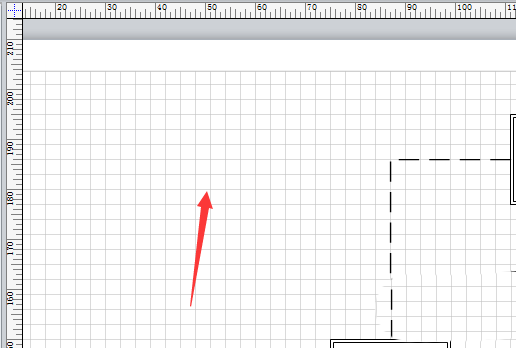
首先我们在当前中的打开一个visio的文件当中,进行选中一个空白处需要墨迹签名的位置。
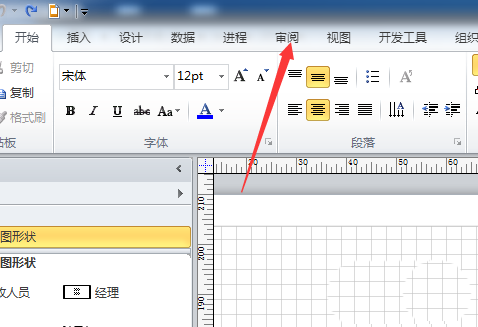
这时进行点击visio菜单中的审阅的菜单。
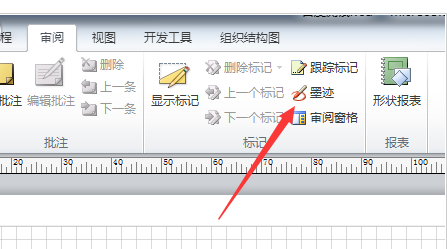
接着我们点击了审阅菜单之后,进行点击墨迹的选项。
然后在visio的空白处进行拖动。
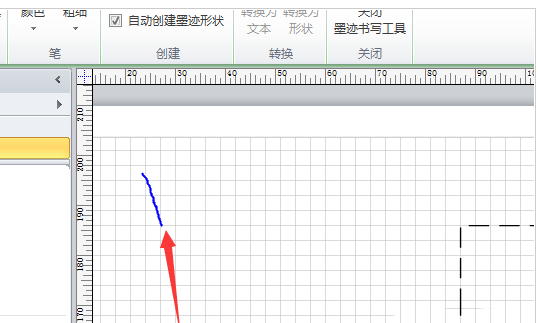
继续使用鼠标方式在空白处 文字的签名笔记。
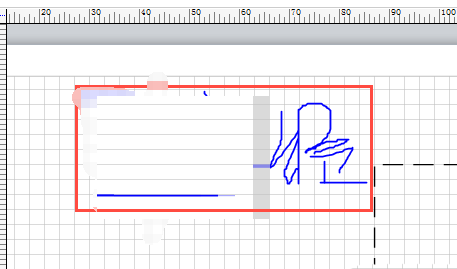
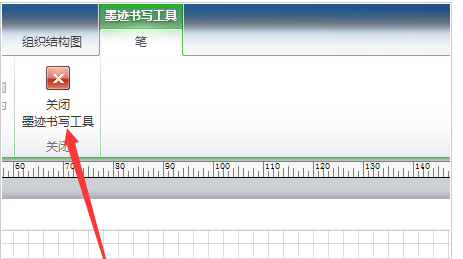
最后我们签名墨迹完成之后,进行点击关闭来进行保存。
看完了上文为你们描述的Microsoft Office Visio使用墨迹进行签名的详细流程介绍,你们是不是都学会了呀!
相关攻略
-
![]() 2345看图王中将软件自动更新关闭的详细操作方法时间:2024-07-16
2345看图王中将软件自动更新关闭的详细操作方法时间:2024-07-16
-
![]() 亿图流程图制作软件调整图形大小的方法步骤时间:2024-07-16
亿图流程图制作软件调整图形大小的方法步骤时间:2024-07-16
-
![]() 手机百度浏览器中关闭图片的操作步骤时间:2024-07-16
手机百度浏览器中关闭图片的操作步骤时间:2024-07-16
-
![]() 亿图流程图制作软件做出长形弯曲箭头的方法步骤时间:2024-07-16
亿图流程图制作软件做出长形弯曲箭头的方法步骤时间:2024-07-16
-
![]() 亿图流程图制作软件中文字竖向显示的设置方法时间:2024-07-16
亿图流程图制作软件中文字竖向显示的设置方法时间:2024-07-16