












CopyRight©2023 evtolwiki.com All Right Reserved
Microsoft Office Visio绘制泳道的具体步骤介绍
来源:网络
时间:2024-07-10 09:09:50
说起Microsoft Office Visio软件,相信你们应该都不陌生,不过你们晓得Microsoft Office Visio是怎么绘制泳道的吗?今日这篇教程内就为你们带来了Microsoft Office Visio绘制泳道的具体步骤介绍。
Microsoft Office Visio绘制泳道的具体步骤介绍

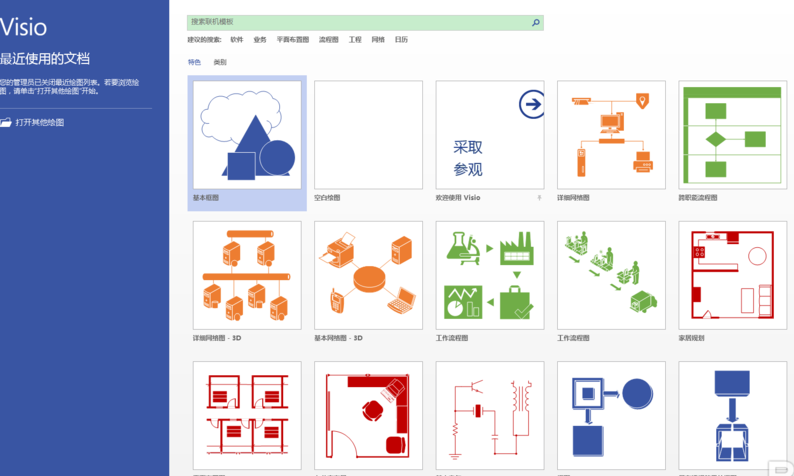
我们先打开Microsoft Office Visio,选择基本框图创建,如图
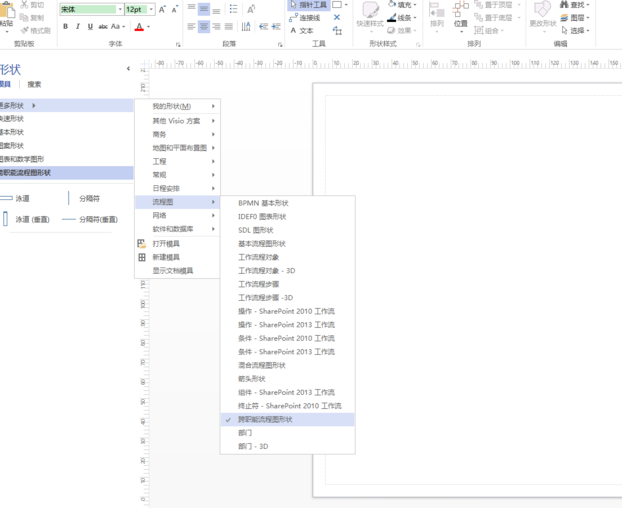
然后进页面后,选择跨职能流程图形状,如图
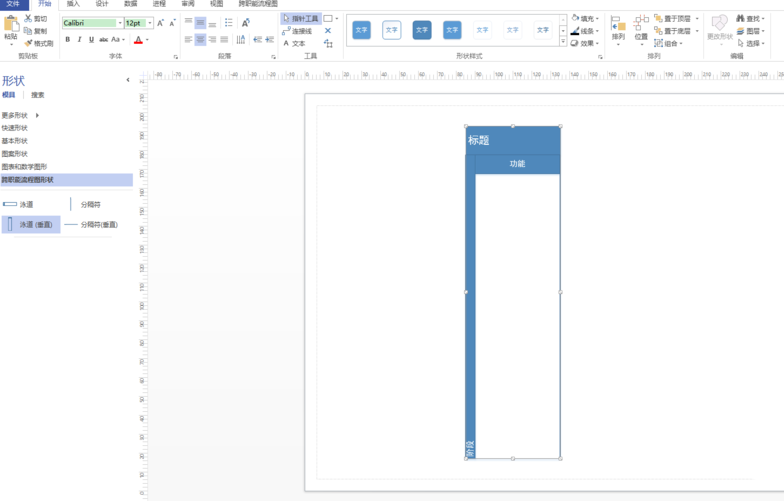
我们选泳道后拖拽到页面,如图
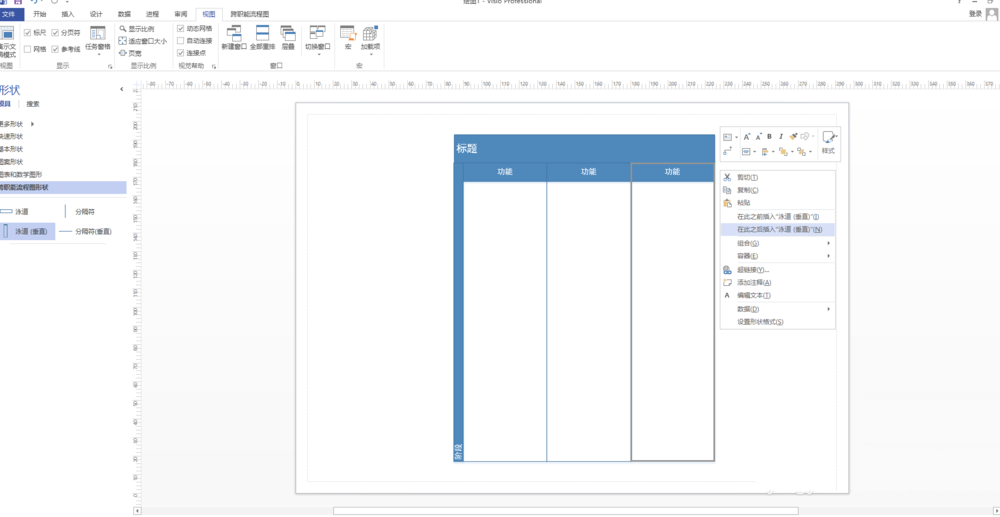
点泳道,右键选择“在此之前/之后插入泳道”,可插入泳道,如图
选泳道,右键选择设置形状格式,如图
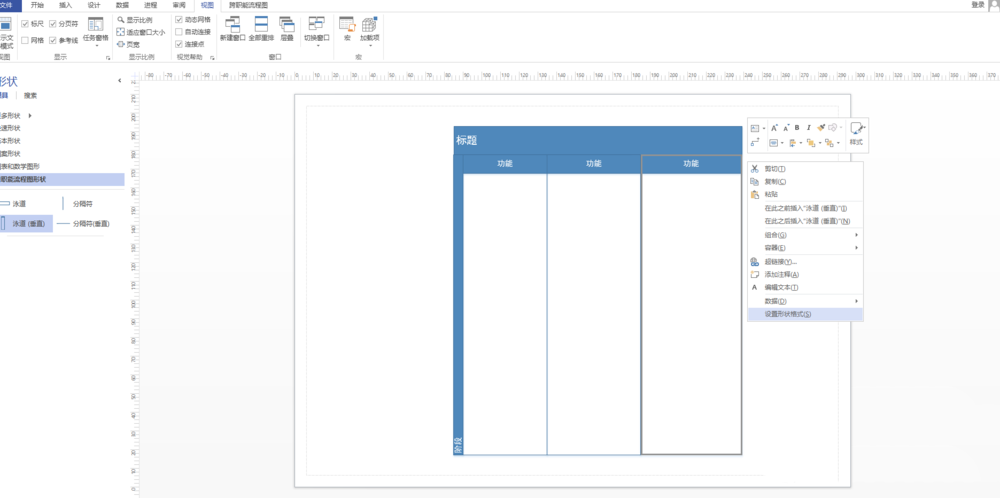
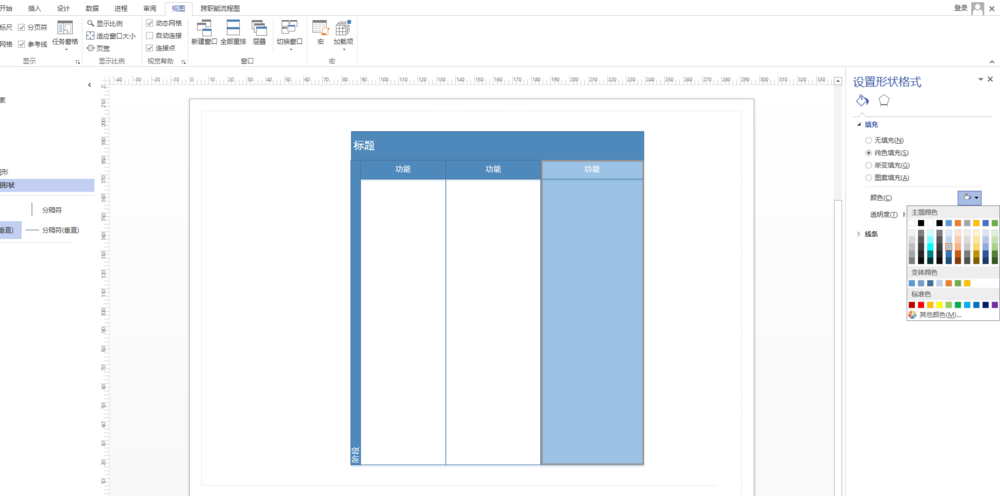
选择颜色,改变泳道颜色,如图
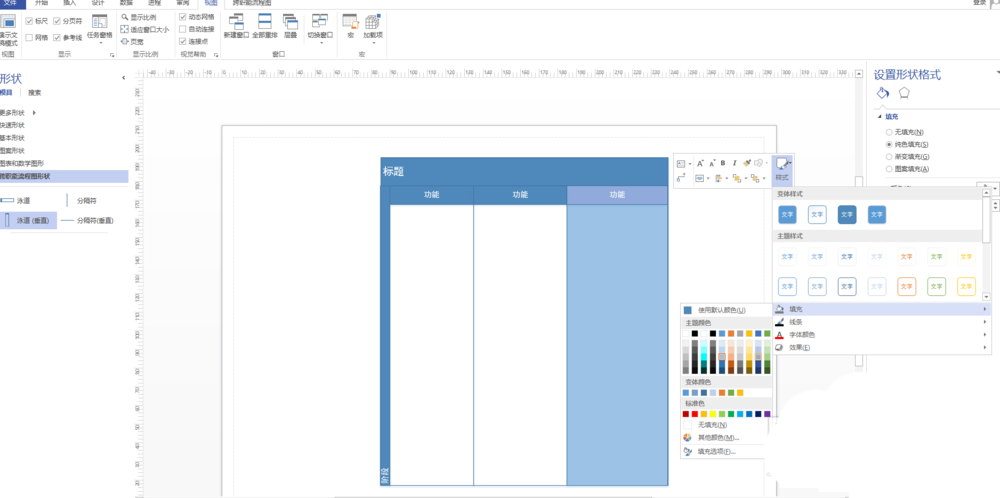
鼠标左键点击功能块,右键选择“样式、填充颜色”,改变功能块颜色。
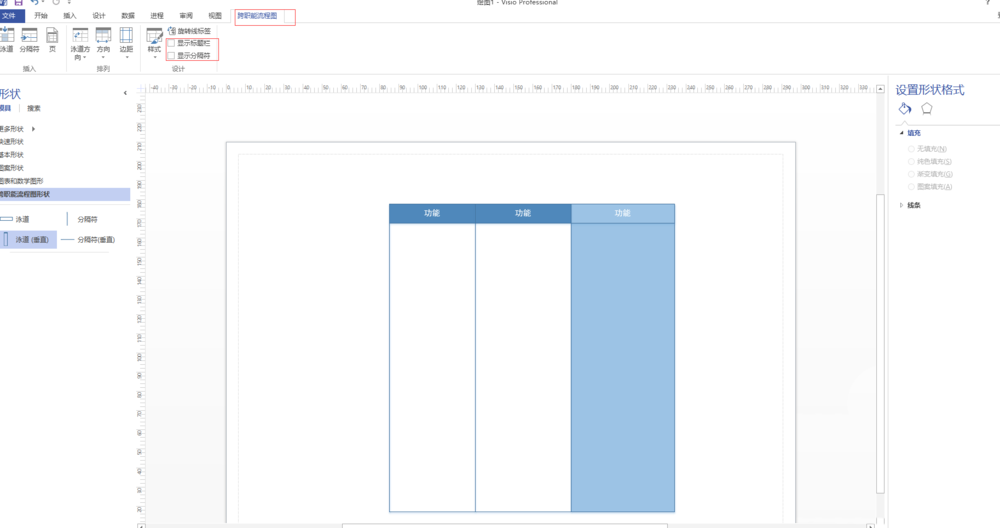
想取消不到标题和阶段,选择跨职能流程图,取消勾选标题栏和跨职能流程图,如图。
根据上文为你们讲述的Microsoft Office Visio绘制泳道的具体步骤介绍,你们英嘎都有所领悟了吧!
相关攻略
-
![]() 2345看图王中将软件自动更新关闭的详细操作方法时间:2024-07-16
2345看图王中将软件自动更新关闭的详细操作方法时间:2024-07-16
-
![]() 亿图流程图制作软件调整图形大小的方法步骤时间:2024-07-16
亿图流程图制作软件调整图形大小的方法步骤时间:2024-07-16
-
![]() 手机百度浏览器中关闭图片的操作步骤时间:2024-07-16
手机百度浏览器中关闭图片的操作步骤时间:2024-07-16
-
![]() 亿图流程图制作软件做出长形弯曲箭头的方法步骤时间:2024-07-16
亿图流程图制作软件做出长形弯曲箭头的方法步骤时间:2024-07-16
-
![]() 亿图流程图制作软件中文字竖向显示的设置方法时间:2024-07-16
亿图流程图制作软件中文字竖向显示的设置方法时间:2024-07-16